
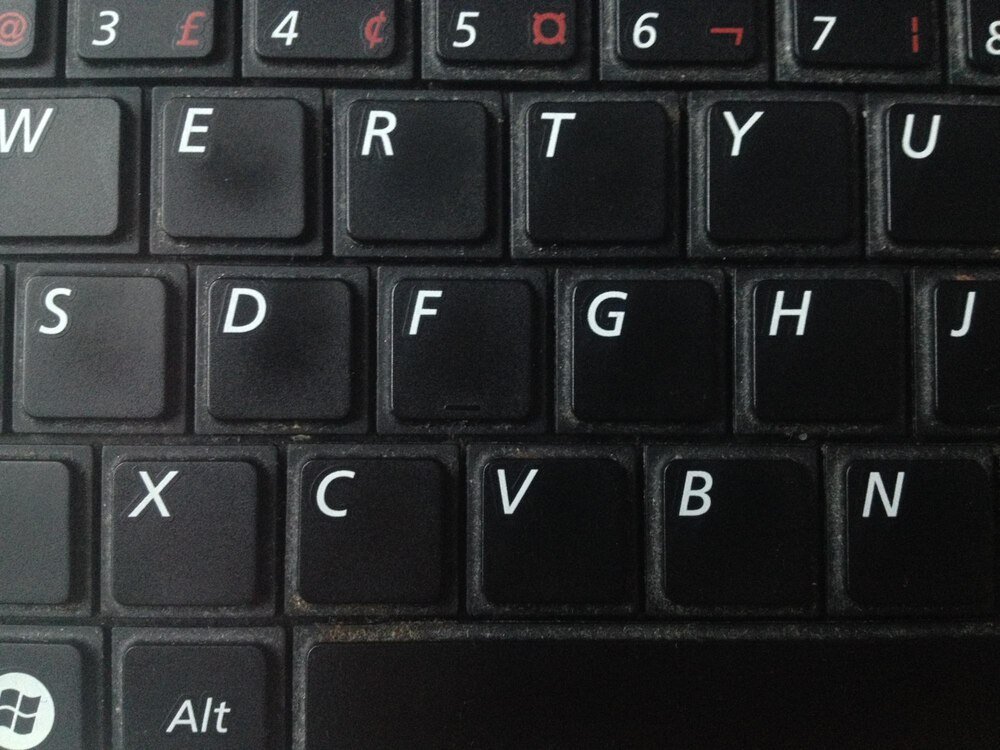
Litera „ź” potrafi napsuć krwi, gdy wyskakuje potrzeba jej wpisania, a na klawiaturze brak oczywistego klawisza. W dokumentach, mailach czy formularzach internetowych z reguły nie ma czasu na szukanie jej w tabelach znaków. Warto znać kilka szybkich skrótów i sposobów, które działają na różnych systemach i programach. Dobra wiadomość: po krótkim przećwiczeniu, wpisywanie „ź” staje się automatyczne i nie wymaga nawet patrzenia na klawiaturę. Ten tekst pokazuje praktyczne metody – od najprostszych po te bardziej „awaryjne”.
Ź na klawiaturze z polskim układem – najszybszy sposób
Najwygodniej wpisuje się „ź” na klawiaturze ustawionej na polski programisty (lub klasyczny polski, jeśli ktoś jeszcze go używa). W takim układzie litera jest przypisana do jednego z klawiszy z literami.
Standardowo działa to tak:
- ź (małe) – klawisz Alt (prawy) + klawisz z
- Ź (wielkie) – klawisz Alt (prawy) + Shift + z
Lewy Alt zwykle nie zadziała – w polskim układzie używany jest z reguły prawy Alt (oznaczany czasem jako AltGr). Warto wyrobić sobie odruch naciskania prawego, bo ta sama zasada dotyczy innych polskich liter: ą, ę, ł, ó, ś, ć, ń, ż.
Jeśli skrót Alt + z nie działa, najczęściej klawiatura nie jest ustawiona na „polski programisty”, nawet jeśli menu i system są po polsku.
Na większości laptopów z polską naklejką klawisz „z” nie ma nadrukowanego „ź”, ale skrót i tak działa. W praktyce wystarczy nauczyć się, że wszystkie „ogonki” i „kreski” siedzą pod prawym Altem.
Włączenie polskiej klawiatury w Windows
Częsty problem: system jest po polsku, ale klawiatura ma układ angielski. Wtedy żaden skrót z Alt nie pisze polskich liter. W takiej sytuacji trzeba włączyć odpowiednią klawiaturę w ustawieniach.
Windows 10 i Windows 11
W nowszych wersjach Windows droga do zmiany jest podobna, różni się głównie wyglądem okien. Najszybciej można to ogarnąć bez grzebania w panelu sterowania:
- Kliknąć skrót klawiatur językowych na pasku zadań (zwykle obok zegara, np. „PL”, „ENG”).
- Sprawdzić, czy na liście widnieje Polski (programisty).
- Jeśli tak – wybrać ten układ i od razu przetestować Alt + z.
- Jeśli nie – otworzyć Ustawienia > Czas i język > Język (w Windows 11: Czas i język > Język i region).
- Przy języku polskim rozwinąć opcje i dodać klawiaturę Polski (programisty).
- Usunąć zbędne układy (np. „Polski 214” albo „US”), żeby przypadkiem się nie przełączały.
Po ustawieniu można przełączać klawiaturę skrótem Windows + Spacja albo Alt + Shift (zależnie od konfiguracji). Warto zostawić tylko jeden układ – wtedy Alt + z będzie działał zawsze tak samo, bez niespodzianek.
Starsze Windows (7, 8)
W systemach Windows 7 i 8 zasada jest identyczna, tylko dojście jest przez klasyczny panel sterowania. Trzeba wejść w „Region i język” lub „Języki”, a potem dodać klawiaturę polską. Układ Polski programisty to ten, którego potrzeba – wszystkie inne warianty z reguły tylko komplikują sprawę.
W starszych systemach często działa przełączanie klawiatury skrótem Lewy Alt + Shift. Jeśli po wciśnięciu skrótu „ź” nagle przestaje się pisać, oznacza to, że nastąpiło przełączenie na inny układ i trzeba wrócić do „PL Programisty”.
Ź na komputerze Mac (macOS)
Na komputerach Apple logika jest podobna, ale zamiast Alt używany jest klawisz Option. Dodatkowo macOS ma własne nazwy układów klawiatury.
Najpierw trzeba włączyć odpowiedni układ:
- Otworzyć Ustawienia systemowe > Klawiatura (w starszych wersjach: Preferencje systemowe > Klawiatura).
- Przejść do zakładki z układami (np. „Źródła wprowadzania”).
- Dodać układ Polski – Pro lub Polski.
- Ustawić go jako domyślny i opcjonalnie włączyć ikonę układu na górnym pasku.
Po włączeniu polskiego układu litera „ź” wpisuje się zazwyczaj tak:
- ź – Option + x albo Option + z (zależnie od układu; warto sprawdzić w podglądzie klawiatury)
- Ź – Option + Shift + ten sam klawisz
macOS pozwala podglądać rozmieszczenie liter: w Ustawieniach klawiatury można włączyć Pokazuj podgląd klawiatury. To bardzo ułatwia zlokalizowanie „ź”, gdy układ jest nowy lub gdy korzysta się na zmianę z kilku języków.
Ź przez kody Alt – gdy nie ma polskiej klawiatury
Zdarza się praca na komputerze, gdzie nie wolno zmienić ustawień systemu (np. w firmie, na komputerze w bibliotece). W takim przypadku pozostaje wpisywanie „ź” przez kody znaków. Nie jest to najszybszy sposób, ale może uratować sytuację.
Kody Alt w Windows
W Windows można wpisać dowolny znak, trzymając wciśnięty lewy Alt i wpisując odpowiedni numer na klawiaturze numerycznej. Wymagane jest posiadanie aktywnej sekcji numerycznej po prawej stronie. Na laptopach bez takiej klawiatury bywa ciężko, ale niektóre mają numery wbudowane w litery (wtedy trzeba włączyć NumLock).
Dla „ź” kody wyglądają tak:
- ź – przytrzymać Alt i wpisać na klawiaturze numerycznej 378 (czyli Alt + 378)
- Ź – przytrzymać Alt i wpisać 377 (Alt + 377)
Kluczowe jest to, by cyfry były wprowadzone z klawiatury numerycznej, nie z górnego rzędu nad literami. Po puszczeniu Alt znak powinien się pojawić. W niektórych programach (szczególnie bardzo starych) mogą działać tylko kody trzycyfrowe lub zupełnie inne mapowania – wtedy ta metoda bywa zawodna.
Kopiuj-wklej jako awaryjne rozwiązanie
Gdy ani polski układ, ani kody Alt nie są możliwe do użycia, zostaje klasyczne kopiuj-wklej. Najprościej przygotować sobie krótki plik tekstowy albo notatkę z podstawowymi polskimi literami: ą, ć, ę, ł, ń, ó, ś, ż, ź – i trzymać ją pod ręką.
W praktyce wygląda to tak, że raz otwiera się notatkę, kopiuje potrzebną literę i wkleja w odpowiednie miejsce. Przy częstszej pracy jest to mało wygodne, ale w pojedynczym dokumencie albo w obcym systemie bywa jedynym rozsądnym obejściem.
Ź na Chromebookach i w przeglądarce
Na Chromebookach i w niektórych systemach opartych na przeglądarce litery z ogonkami działają nieco inaczej. Dużo zależy od ustawionego języka pisania w samym systemie oraz w przeglądarce.
W ChromeOS warto wejść w ustawienia klawiatury i dodać język polski jako język wprowadzania. Po ustawieniu polskiego często działa kombinacja AltGr + z (czyli prawy Alt + z), podobnie jak w Windows. Jeśli nie – trzeba sprawdzić dokumentację systemu lub zajrzeć do ustawień metody wprowadzania.
W przeglądarce można też korzystać z rozszerzeń, które zamieniają określone sekwencje znaków na polskie litery. Przykładowo wpisanie „z’” może zamieniać się automatycznie na „ź”. Sprawdza się to głównie w dłuższym pisaniu (blog, dokumenty online), gdzie instalacja takiego dodatku ma sens.
Ź na telefonie – Android i iOS
Na smartfonach sytuacja jest prostsza niż na komputerach. Większość klawiatur ekranowych ma ukryte polskie litery pod przytrzymaniem odpowiedniej podstawowej litery.
W typowych klawiaturach (Gboard, SwiftKey, systemowe klawiatury Samsunga, Xiaomi, Apple):
- Przytrzymać palec na literze z.
- Po chwili pojawi się małe menu z wersjami: z, ż, ź (lub podobny zestaw).
- Przesunąć palec na ź i puścić.
Jeśli polskie litery się nie pojawiają, trzeba wejść w ustawienia klawiatury i dodać język polski do obsługiwanych języków. W iOS robi się to w Ustawieniach > Ogólne > Klawiatura. W Androidzie ścieżka zależy od producenta, ale zwykle jest to Ustawienia > System > Języki i wprowadzanie tekstu.
Po dodaniu języka można przełączać się między układami przez ikonę globusa na klawiaturze lub dłuższe przytrzymanie spacji. Na telefonie z reguły wystarczy dodać polski jako jeden z języków – nie trzeba nic więcej ustawiać.
Najczęstsze problemy z „ź” i jak je obejść
Nawet przy poprawnym ustawieniu klawiatury pojawiają się sytuacje, w których „ź” jest kłopotliwe. Warto znać typowe problemy i ich proste rozwiązania.
Kiedy program „nie rozumie” polskich liter
Niektóre stare lub specjalistyczne programy nie radzą sobie z polskimi znakami w ogóle. Zamiast „ź” pojawiają się kwadraciki, znaki zapytania albo zupełnie inne symbole. Wynika to z kodowania znaków używanego przez program.
Jeżeli ma się wpływ na ustawienia, dobrze jest sprawdzić, czy w programie lub pliku można wybrać UTF-8 jako kodowanie. To standard obsługujący wszystkie polskie litery. W edytorach tekstu (Notepad++, VS Code i podobne) taka opcja jest niemal zawsze dostępna.
Jeśli program jest zamknięty i nic się w nim nie da zmienić, pozostaje zapis bez polskich znaków (zastąpienie „ź” literą „z”). W polskich dokumentach nie wygląda to dobrze, ale czasem jest to jedyna technicznie możliwa opcja.
Przełączanie języków i „znikające” ź
Przy pracy na kilku językach (np. polski i angielski) klawiatura często przełącza się przypadkiem na inny układ. Po chwili okazuje się, że Alt + z nie działa, a zamiast tego pojawiają się zupełnie inne znaki lub nic się nie dzieje.
W takiej sytuacji warto rzucić okiem na oznaczenie języka na pasku zadań (Windows) lub w górnym pasku (macOS). Jeśli widnieje tam „ENG” albo inny skrót, trzeba ręcznie wrócić do „PL”. Ustawienie jednego wygodnego skrótu do przełączania i wyczucie go „pod palcami” mocno ogranicza irytację.
Szybkie pisanie – czy warto kombinować z makrami
Przy bardzo intensywnym pisaniu po polsku użytkownicy czasem tworzą sobie makra lub skróty tekstowe, które automatycznie zamieniają określone sekwencje na litery z ogonkami. Na przykład wpisanie „zx” może zamieniać się na „ź”.
Rozwiązanie tego typu sprawdza się, gdy pracuje się w stałym środowisku (własny komputer, te same programy). W systemach Windows i macOS można korzystać z programów do rozszerzania tekstu, które działają globalnie, niezależnie od aplikacji. Wymaga to jednorazowego ustawienia, ale potem wpisywanie „ź” i innych liter staje się w pełni automatyczne.
Trzeba jednak pilnować, by skróty nie wchodziły w konflikt z normalnym pisaniem. Lepiej unikać bardzo prostych kombinacji (np. samo „z’”), bo mogą one pojawiać się naturalnie w innych kontekstach i generować niechciane zamiany.
Znajomość kilku metod – od Alt + z, przez kody Alt + 378, aż po przytrzymanie litery na ekranie telefonu – pozwala bez stresu wpisać „ź” praktycznie na każdym urządzeniu. W codziennej pracy wystarczy zwykle jedna, dobrze opanowana metoda, ale świadomość pozostałych rozwiązań ułatwia życie w mniej typowych sytuacjach.