
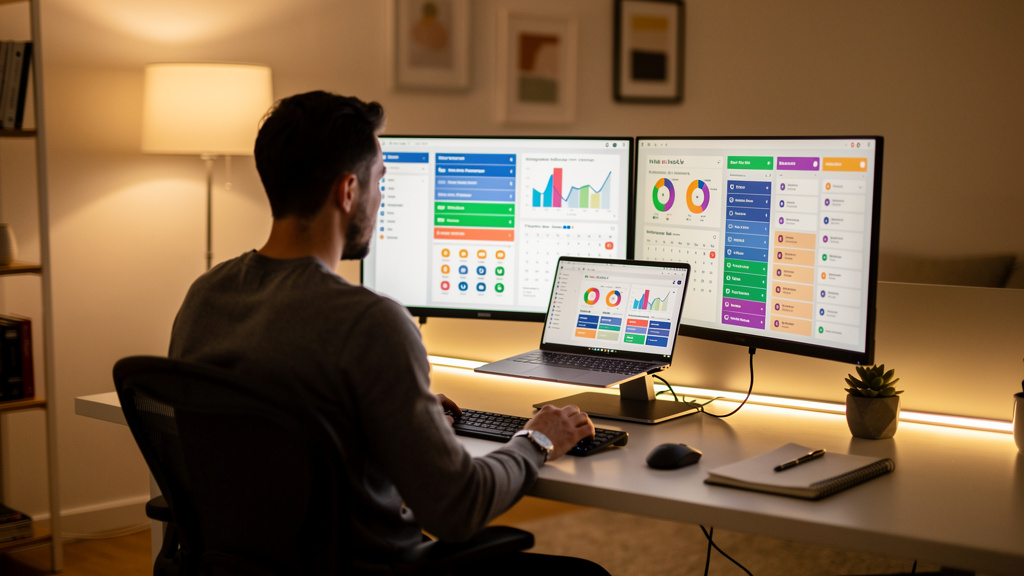
Laptop można połączyć z dwoma ekranami zewnętrznymi. To jedno z najbardziej opłacalnych ulepszeń stanowiska do pracy i nauki.
Brakuje miejsca na arkusz Excel, Teams i przeglądarkę otwarte jednocześnie? Właśnie wtedy pojawia się pytanie, jak podłączyć dwa monitory do laptopa bez zgadywania, czy sprzęt to w ogóle obsłuży. Największa korzyść to realnie większa przestrzeń robocza bez wymiany komputera. Poniżej rozpisane zostało, jakie porty są potrzebne, kiedy wystarczy kabel, a kiedy konieczna jest stacja dokująca lub adapter DisplayLink. Do tego dochodzi konfiguracja w Windows 11 i macOS oraz lista błędów, które blokują drugi ekran.
Od czego zacząć: najpierw trzeba sprawdzić porty i możliwości laptopa
Nie każdy laptop obsłuży dwa monitory tylko dlatego, że ma dwa złącza. Liczy się nie sama liczba portów, ale to, czy układ graficzny i kontroler USB-C/Thunderbolt potrafią wysłać dwa niezależne sygnały obrazu.
Na początek trzeba sprawdzić, jakie wyjścia ma laptop. Najczęściej spotykane to HDMI, USB-C z DisplayPort Alt Mode, Thunderbolt 3, Thunderbolt 4 oraz rzadziej mini DisplayPort. W modelach biznesowych typu Lenovo ThinkPad T14, Dell Latitude 5440 czy HP EliteBook 840 drugi monitor często działa bez problemu przez USB-C lub stację dokującą. W tańszych konstrukcjach z jednym HDMI i zwykłym USB-C bez przesyłu obrazu sytuacja wygląda inaczej.
W Windows najłatwiej wejść do specyfikacji producenta i szukać fraz: DisplayPort Alt Mode, Thunderbolt, obsługa do 2 monitorów 4K. W MacBookach z procesorami Apple M1 trzeba uważać szczególnie, bo podstawowy M1 w wielu modelach natywnie obsługuje tylko 1 monitor zewnętrzny. Dopiero rozwiązania typu DisplayLink albo nowsze układy, jak M1 Pro, M2 Pro czy M3 Pro, zmieniają sytuację.
Podłączanie rozdzielacza HDMI do jednego wyjścia nie daje dwóch niezależnych pulpitów. Taki splitter zwykle tylko duplikuje ten sam obraz na dwóch ekranach.
Jak podłączyć dwa monitory do laptopa: 4 sprawdzone sposoby
Najprostsza zasada jest taka: jeśli laptop ma dwa niezależne wyjścia obrazu, dwa monitory podłącza się bezpośrednio. Gdy ich nie ma, potrzebna jest stacja dokująca albo adapter USB z układem DisplayLink.
| Sposób podłączenia | Co jest potrzebne | Liczba niezależnych monitorów | Typowa maks. rozdzielczość | Kiedy wybrać |
|---|---|---|---|---|
| HDMI + USB-C (DP Alt Mode) | 1x kabel HDMI, 1x kabel USB-C/DP lub adapter | 2 | często 2x 4K 60 Hz zależnie od laptopa | Gdy laptop ma HDMI i pełne USB-C do obrazu |
| Thunderbolt 3/4 + stacja dokująca | dock np. Dell WD19TBS, HP Thunderbolt Dock G4 | 2-3 | często 2x 4K 60 Hz lub więcej | Do pracy stacjonarnej i jednego kabla do wszystkiego |
| USB-C hub z MST | hub z DisplayPort MST, zwykle dla Windows | 2 | np. 2x Full HD albo 1x 4K + 1x Full HD | Gdy jest USB-C z DP Alt Mode, ale bez drugiego wyjścia |
| Adapter USB-A/USB-C z DisplayLink | adapter lub dock Plugable, Wavlink, sterownik DisplayLink | 2 i więcej zależnie od modelu | często Full HD lub 4K 30/60 Hz | Gdy laptop natywnie nie obsługuje dwóch ekranów |
Bezpośrednio z portów laptopa
To najlepszy scenariusz. Laptop ma na przykład 1x HDMI 2.0 i 1x USB-C z DP Alt Mode. Wtedy pierwszy monitor wpina się przez HDMI, a drugi przez USB-C do DisplayPort albo przez adapter USB-C → HDMI. Tak działa wiele laptopów z procesorami Intel Core i5 11. generacji i nowszymi.
Jeśli monitor ma wejście DisplayPort, warto z niego korzystać. DisplayPort zwykle daje większą elastyczność przy wyższych odświeżaniach, na przykład 2560 x 1440 przy 144 Hz, o ile obsługuje to laptop i kabel.
Przez stację dokującą lub hub
Jeśli laptop ma Thunderbolt 4, stacja dokująca rozwiązuje temat najszybciej. Jeden kabel do laptopa może jednocześnie ładować komputer mocą 90 W, podawać internet przez Ethernet i wysyłać obraz na dwa monitory. Przykłady: Lenovo ThinkPad Universal Thunderbolt 4 Dock, CalDigit TS4.
Przy zwykłym USB-C trzeba sprawdzić, czy hub wspiera MST, czyli Multi-Stream Transport. To ważne, bo bez MST część hubów obsługuje tylko klonowanie obrazu albo jeden ekran. W Windows MST działa dobrze, ale w macOS wsparcie dla takiego rozdzielania sygnału jest ograniczone.
Jakie kable i przejściówki kupić, żeby nie tracić jakości
Zły kabel powoduje brak obrazu, 30 Hz zamiast 60 Hz albo migotanie ekranu. Problem bardzo często nie leży w monitorze ani laptopie, tylko w przewodzie za 19 zł, który nie przenosi parametrów deklarowanych na opakowaniu.
Przy monitorach Full HD 60 Hz wystarczy zwykle porządny kabel HDMI. Przy 4K 60 Hz trzeba pilnować standardu: HDMI 2.0 albo DisplayPort 1.2/1.4. Jeśli monitor ma 3440 x 1440 i 100 Hz, DisplayPort będzie pewniejszym wyborem niż starsze HDMI.
- HDMI → HDMI – dobre do typowych monitorów biurowych i telewizorów
- USB-C → DisplayPort – często najlepsze przy monitorach 1440p i 4K
- USB-C → HDMI 2.0 – wygodne, gdy monitor nie ma DisplayPort
- DisplayPort → DisplayPort – najlepsze przy wysokim odświeżaniu
Warto omijać przypadkowe „aktywne” przejściówki bez specyfikacji. Jeśli adapter nie podaje wprost 4K 60 Hz, DP Alt Mode albo nazwy układu, zwykle nie warto ryzykować. Bezpieczniejsze marki to między innymi UGREEN, Anker, Club 3D i Cable Matters.
USB-C nie oznacza automatycznie obrazu. Port USB-C bez DisplayPort Alt Mode służy wyłącznie do danych i ładowania.
Konfiguracja w Windows 11 i macOS po podłączeniu monitorów
Po wpięciu kabli system trzeba ustawić ręcznie, bo domyślnie często włącza duplikowanie zamiast rozszerzenia pulpitu.
Windows 11
W Windows 11 należy wejść w Ustawienia → System → Ekran. Tam pojawią się ekrany oznaczone numerami 1, 2 i 3. W sekcji „Wiele ekranów” trzeba wybrać Rozszerz te ekrany, a potem przeciągnąć ich układ zgodnie z fizycznym ustawieniem na biurku.
W tym samym miejscu ustawia się rozdzielczość i skalowanie. Dla monitora 27 cali 2560 x 1440 sensowna bywa skala 100-125%. Dla 27 cali 4K zwykle wygodniejsze jest 150%. Jeśli kursor „gubi się” między monitorami, układ ekranów na diagramie jest źle ustawiony.
macOS
W macOS trzeba wejść w Ustawienia systemowe → Ekrany. Tam ustawia się rozmieszczenie monitorów, ekran główny oraz odbicie lustrzane. W MacBookach z układami M1 i M2 bez dopisku Pro lub Max ograniczenie do jednego monitora zewnętrznego jest sprzętowe. Tego nie da się obejść zwykłym hubem.
Jeśli potrzebne są dwa monitory na takim MacBooku, działa rozwiązanie z DisplayLink Manager. To sterownik i adapter, który tworzy dodatkowy ekran przez USB. Do pracy biurowej sprawdza się dobrze, ale do gier i montażu wideo nie jest to rozwiązanie idealne.
Najczęstsze problemy przy podłączaniu dwóch monitorów
Jeśli drugi monitor nie działa, najpierw trzeba wykluczyć ograniczenie sprzętowe laptopa. Szukanie winy w kablach nie ma sensu, gdy dany model po prostu nie obsługuje dwóch zewnętrznych ekranów natywnie.
Typowe problemy wyglądają tak:
- Drugi monitor nie jest wykrywany – najczęściej winny jest port USB-C bez DP Alt Mode albo brak sterownika stacji dokującej.
- Oba monitory pokazują to samo – użyty został splitter HDMI zamiast rozwiązania z dwoma niezależnymi wyjściami.
- Monitor działa tylko w 30 Hz – adapter lub kabel nie obsługuje 4K 60 Hz.
- Po podłączeniu docka laptop nie ładuje się – stacja daje za mało mocy, np. 45 W przy laptopie wymagającym 65 W lub 90 W.
- Obraz zanika po uśpieniu – pomaga aktualizacja BIOS-u, sterownika Intel Graphics lub firmware stacji dokującej.
W komputerach z grafiką Intel Iris Xe i stacjami Dell WD19 lub HP USB-C Dock G5 aktualizacja oprogramowania potrafi rozwiązać problem od ręki. Warto też sprawdzić menedżer urządzeń i zainstalować najnowszy sterownik z Intel Driver & Support Assistant lub strony producenta laptopa.
Kiedy potrzebna jest stacja dokująca, a kiedy wystarczy adapter
Stacja dokująca ma sens wtedy, gdy laptop regularnie pracuje na biurku. Jeśli codziennie podpina się zasilanie, mysz, klawiaturę, Ethernet i dwa monitory, jeden kabel oszczędza czas i porządek na stanowisku.
Adapter wystarczy, gdy potrzeba tylko drugiego ekranu od czasu do czasu. Przykład: laptop ma 1x HDMI i 1x USB-C z DP Alt Mode, więc prosty adapter USB-C → HDMI 2.0 za 70-150 zł całkowicie wystarcza. Stacja dokująca klasy Thunderbolt 4 to już koszt rzędu 700-1700 zł, ale daje wygodę, ładowanie i więcej portów.
Jeśli sprzęt ma tylko jedno wyjście obrazu i brak DP Alt Mode, pozostaje DisplayLink. To nie jest półśrodek, tylko konkretna technologia z własnym sterownikiem. Trzeba jednak wiedzieć, że obciąża procesor bardziej niż natywne wyjście GPU i nie jest pierwszym wyborem do grania czy pracy z kolorem.
Najczęstsze pytania
Czy da się podłączyć dwa monitory do laptopa z jednym portem HDMI?
Tak, ale nie przez zwykły splitter HDMI. Potrzebne jest drugie wyjście obrazu przez USB-C z DisplayPort Alt Mode, Thunderbolt albo adapter/stacja z DisplayLink.
Dlaczego laptop widzi tylko jeden monitor zewnętrzny?
Najczęściej powodem jest ograniczenie sprzętowe albo niewłaściwy port USB-C. Częsty błąd to założenie, że każde USB-C przesyła obraz, a to nieprawda.
Czy dwa monitory działają przez hub USB-C?
Tak, jeśli hub obsługuje MST albo opiera się na DisplayLink. W Windows działa to zwykle bez problemu, natomiast w macOS trzeba zwracać uwagę na ograniczenia konkretnego modelu MacBooka.
Jak sprawdzić, czy USB-C w laptopie obsługuje monitor?
Najpewniej trzeba zajrzeć do specyfikacji producenta i szukać oznaczeń DisplayPort Alt Mode lub Thunderbolt 3/4. Sam kształt portu niczego nie potwierdza.
Czy da się podłączyć dwa monitory do MacBooka Air M1?
Natywnie nie, bo MacBook Air M1 obsługuje tylko 1 monitor zewnętrzny. Dwa ekrany da się uruchomić przez dock lub adapter z DisplayLink i odpowiednim sterownikiem.