
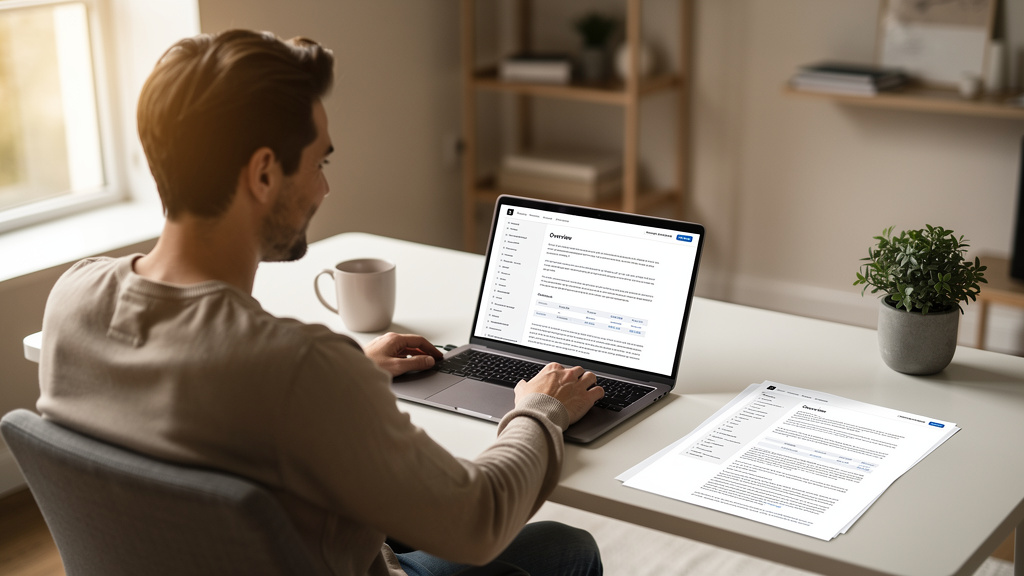
Zwykły zrzut ekranu pokazuje to, co widać w oknie, a screen całej strony zapisuje także treść ukrytą pod przewijaniem. To różnica, która decyduje o tym, czy da się wysłać kompletny widok oferty, długi wątek reklamacyjny albo pełną dokumentację błędu. Najszybsze metody zajmują od kilku sekund do około minuty i nie wymagają żadnej obróbki grafiki. Poniżej zebrane zostały konkretne sposoby dla Chrome, Firefoxa, Edge, Safari, Windowsa i macOS. Da się z tego wybrać rozwiązanie zarówno do jednorazowego użycia, jak i do regularnej pracy.
Jak zrobić screena całej strony bez instalowania programów
Najprostsza zasada jest taka: jeśli przeglądarka ma wbudowaną funkcję pełnego zrzutu, to zawsze warto zacząć właśnie od niej. Taki screen wychodzi czyściej niż przy ręcznym sklejaniu kilku obrazów, a do tego nie traci czasu na dodatkowe narzędzia.
Obecnie pełny zrzut strony da się zrobić bez instalacji w kilku popularnych przeglądarkach:
- Mozilla Firefox — funkcja „Zapisz całą stronę” jest dostępna bez dodatków.
- Microsoft Edge — narzędzie „Przechwyć zawartość sieci Web” obsługuje pełną stronę.
- Safari na macOS — możliwy jest eksport całej strony do PDF z poziomu systemu lub przeglądarki.
- Google Chrome — pełny screenshot jest dostępny przez narzędzia deweloperskie, bez rozszerzenia.
Pełny screenshot strony zapisuje nie tylko widoczny obszar, ale także elementy poniżej „linii zgięcia”, czyli wszystko to, co normalnie wymaga przewijania.
Warto od razu rozróżnić dwa cele. Jeśli potrzebny jest obraz PNG do wysłania klientowi lub wrzucenia do dokumentacji, najlepszy będzie zrzut ekranu. Jeśli chodzi o archiwizację treści z zachowaniem układu, często praktyczniejszy okazuje się PDF.
Screen całej strony w Chrome, Firefoxie i Edge — najszybsze metody
Firefox ma najwygodniejszą natywną funkcję do pełnego screena strony. W praktyce oznacza to najmniej kliknięć i najmniejsze ryzyko, że coś się rozjedzie.
Mozilla Firefox
We Firefoxie wystarczy kliknąć prawym przyciskiem myszy na stronie i wybrać „Zrób zrzut ekranu”, a następnie „Zapisz całą stronę”. Druga droga: kliknięcie ikony trzech kropek w pasku adresu i uruchomienie tego samego narzędzia.
Plik zwykle zapisuje się jako PNG. To dobre rozwiązanie do długich artykułów, paneli administracyjnych i stron z komentarzami.
Google Chrome
W Chrome pełny zrzut działa przez narzędzia deweloperskie. To brzmi gorzej, niż wygląda, bo całość zamyka się w kilku krokach:
- Nacisnąć F12 albo Ctrl+Shift+I.
- Otworzyć menu poleceń skrótem Ctrl+Shift+P.
- Wpisać frazę Screenshot.
- Wybrać Capture full size screenshot.
Chrome zapisuje gotowy plik automatycznie, najczęściej w folderze pobierania. Przy bardzo długich stronach ten sposób nadal działa, ale czas zapisu bywa wyraźnie dłuższy niż we Firefoxie.
Microsoft Edge
W Edge wystarczy otworzyć menu z trzema kropkami i wybrać „Przechwyć zawartość sieci Web”, a potem opcję pełnej strony. W nowszych wersjach Edge funkcja jest stabilna i dobrze radzi sobie z typowymi serwisami informacyjnymi czy sklepami internetowymi.
Jeżeli strona ma wysuwane elementy, sticky header albo dynamiczne reklamy, przed zrzutem warto odczekać 2–3 sekundy po załadowaniu. To ogranicza błędy przy renderowaniu obrazu.
| Metoda | Platforma | Format | Liczba kroków | Dla kogo |
|---|---|---|---|---|
| Firefox „Zapisz całą stronę” | Windows, macOS, Linux | PNG | 2-3 | Najszybszy jednorazowy zrzut |
| Chrome „Capture full size screenshot” | Windows, macOS, Linux | PNG | 4 | Gdy używany jest głównie Chrome |
| Edge „Przechwyć zawartość sieci Web” | Windows, macOS | PNG/JPG zależnie od wersji i zapisu | 2-3 | Praca biurowa i szybkie udostępnianie |
| Safari + eksport do PDF | macOS | 2-4 | Archiwizacja i druk | |
| ShareX | Windows | PNG, JPG, PDF i inne | 3-5 | Częste screenshoty i automatyzacja |
Jak zrobić screena całej strony na Windowsie i macOS przy pomocy programów
Do regularnej pracy najlepsze są narzędzia z automatycznym przewijaniem. Wbudowane funkcje przeglądarek wystarczają do prostych zrzutów, ale przy dokumentacji, testach albo zgłoszeniach błędów wygodniejsze są osobne aplikacje.
Windows: ShareX i PicPick
ShareX to darmowy program dla Windowsa, znany od lat w środowisku technicznym. Obsługuje przewijane przechwytywanie, zapis do wielu formatów i automatyczne wrzucanie plików do chmury. W Windows 10 i Windows 11 to jedno z najbardziej praktycznych narzędzi do seryjnych screenshotów.
Po instalacji należy wybrać: Capture > Scrolling capture, wskazać okno przeglądarki i uruchomić przechwytywanie. Program sam przewija stronę i składa wynik w jeden obraz.
PicPick działa podobnie, ale jest prostszy dla mniej technicznych użytkowników. Wersja darmowa wystarcza do zastosowań domowych, a opcja scrolling window dobrze radzi sobie z typowymi stronami i dokumentami.
macOS: Safari, Podgląd i aplikacje z App Store
Na Macu najczęściej wystarcza Safari oraz zapis strony do PDF. W menu drukowania można wybrać „Zapisz jako PDF”, a następnie otworzyć plik w aplikacji Podgląd. To nie jest klasyczny screenshot w PNG, ale do archiwizacji działa bardzo dobrze.
Jeżeli potrzebny jest obraz, a nie PDF, warto sięgnąć po narzędzia takie jak Snagit od TechSmith. To program płatny, ale daje powtarzalne wyniki i nadaje się do pracy zespołowej, instrukcji oraz supportu.
Przy stronach z „nieskończonym przewijaniem”, jak feed LinkedIna czy X, pełny screen często urywa się albo dubluje sekcje. To ograniczenie samej strony, a nie tylko programu do zrzutów.
Rozszerzenia do przeglądarki: kiedy mają sens, a kiedy nie
Rozszerzenie ma sens wtedy, gdy pełne screenshoty robi się często i w jednej przeglądarce. Do jednorazowego użycia instalowanie dodatku zwykle tylko wydłuża cały proces.
Najczęściej wybierane rozszerzenia to GoFullPage dla Chrome i Edge oraz dodatki o podobnym działaniu w sklepie Firefox Add-ons. Po kliknięciu ikony rozszerzenie samo przewija stronę, tworzy obraz i pozwala zapisać plik jako PNG albo PDF.
Ich przewaga jest prosta: jedno kliknięcie zamiast zaglądania do narzędzi deweloperskich. Minusy też są konkretne:
- rozszerzenie dostaje dostęp do zawartości odwiedzanych stron,
- część dodatków gorzej radzi sobie z aplikacjami webowymi typu Gmail czy Notion,
- na stronach z ciężkim JavaScriptem wynik bywa poszatkowany.
Przed instalacją warto sprawdzić datę ostatniej aktualizacji i liczbę użytkowników. Dodatek aktualizowany ostatnio 2 tygodnie temu zwykle budzi większe zaufanie niż taki, którego nikt nie rozwija od 3 lat.
Najczęstsze problemy przy robieniu screena całej strony
Najwięcej błędów powodują elementy dynamiczne: banery cookie, pływające menu i sekcje dogrywane podczas przewijania. To one odpowiadają za zdublowane fragmenty, ucięte stopki i przesunięte grafiki.
Jeżeli zrzut wychodzi źle, najpierw trzeba sprawdzić trzy rzeczy:
- Czy strona załadowała się do końca, łącznie z obrazami i reklamami.
- Czy aktywny jest baner cookies lub popup newslettera.
- Czy serwis nie korzysta z nieskończonego scrolla.
W praktyce pomaga też zmniejszenie poziomu powiększenia do 100%. Przy niestandardowym zoomie, na przykład 125% w Chrome, niektóre narzędzia źle liczą wysokość strony.
Jeśli celem jest dokumentacja błędu, nie powinno się kadrować problematycznego miejsca bez kontekstu. Lepiej zrobić dwa pliki: jeden pełny screen całej strony i drugi zbliżenie konkretnego komunikatu, na przykład błędu 404 albo formularza zwracającego „Invalid token”.
PNG, JPG czy PDF — w jakim formacie zapisać pełny zrzut strony
Do czytelnych zrzutów interfejsu najlepszy jest PNG. Ten format zachowuje ostrość tekstu, cienkie linie i elementy menu lepiej niż JPG.
PNG warto wybrać, gdy screen ma trafić do:
- zgłoszenia błędu w Jira lub Trello,
- dokumentacji technicznej,
- instrukcji krok po kroku,
- korespondencji z działem obsługi klienta.
JPG sprawdzi się tylko wtedy, gdy liczy się mały rozmiar pliku. Trzeba jednak pamiętać, że drobny tekst potrafi stracić czytelność po kompresji.
PDF jest lepszy od obrazu, gdy celem jest przechowanie strony „na później”, wydruk albo wysłanie pełnej treści bez dalszej edycji. Dla długich materiałów, cenników i regulaminów to rozsądniejszy wybór niż jeden bardzo wysoki obraz PNG.
Najczęstsze pytania
Jak zrobić screena całej strony w Chrome bez rozszerzenia?
Trzeba otworzyć narzędzia deweloperskie skrótem F12 lub Ctrl+Shift+I, potem użyć Ctrl+Shift+P i wpisać Capture full size screenshot. Chrome zapisze plik automatycznie, zwykle w folderze pobierania.
Dlaczego screen całej strony ucina dół albo dubluje fragmenty?
Najczęściej winne są strony z dynamicznym ładowaniem treści, popupy albo przyklejone menu. Pomaga zamknięcie banerów, odczekanie kilku sekund po załadowaniu i wykonanie zrzutu przy zoomie 100%.
Czy da się zrobić screena całej strony na telefonie?
Tak, ale zależy to od systemu i aplikacji. Na części telefonów z Androidem dostępna jest funkcja przewijanego zrzutu ekranu po naciśnięciu przycisku „Przewiń” lub „Capture more”, a na iPhonie pełne przechwytywanie działa najlepiej przy stronach otwartych w Safari i zapisie do PDF.
Co wybrać: wbudowaną funkcję przeglądarki czy program typu ShareX?
Do pojedynczego zrzutu lepsza jest funkcja w przeglądarce, bo działa szybciej i bez instalacji. ShareX wygrywa wtedy, gdy screenshoty robi się regularnie i potrzebne są skróty, automatyzacja albo eksport do różnych formatów.
Jaki format jest najlepszy do wysłania pełnej strony klientowi lub programiście?
W większości przypadków najlepiej sprawdza się PNG, bo tekst pozostaje ostry i czytelny. Jeśli chodzi o archiwizację całej treści albo druk, praktyczniejszy będzie PDF.