
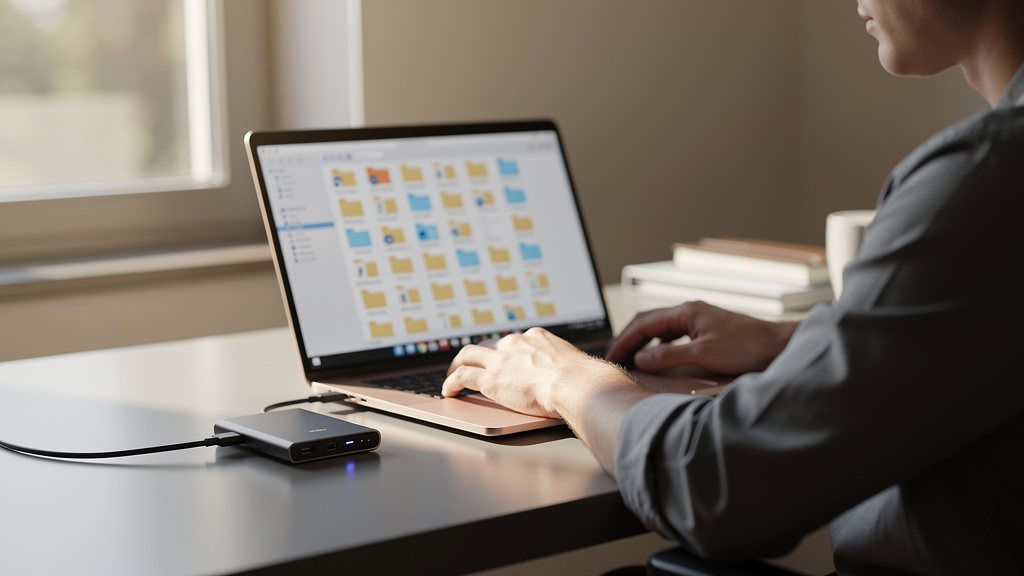
Podłączenie nośnika i brak jakiejkolwiek reakcji systemu to jedna z tych usterek, które wyglądają banalnie, a potrafią oznaczać zupełnie różne problemy: od uszkodzonego kabla po awarię elektroniki. Gdy dysk zewnętrzny nie pojawia się w Eksploratorze plików, nie wolno działać na oślep, bo część „napraw” kończy się utratą danych. Poniżej rozpisano, jak odróżnić problem z zasilaniem, systemem plików, sterownikami i samym nośnikiem oraz które kroki są bezpieczne na początku. Da się też dość precyzyjnie ocenić, kiedy wystarczy 5 minut w Zarządzaniu dyskami, a kiedy potrzebny jest serwis odzyskiwania danych.
Gdzie naprawdę leży problem, gdy komputer nie widzi dysku zewnętrznego?
Brak widoczności dysku w Eksploratorze Windows nie oznacza jeszcze uszkodzenia dysku. To podstawowa rzecz, bo użytkownicy często utożsamiają „nie ma litery dysku” z „dysk umarł”. Tymczasem awaria może dotyczyć czterech różnych warstw: zasilania, połączenia USB, konfiguracji systemu albo samego nośnika.
Najpierw trzeba ustalić, jak zachowuje się urządzenie po podłączeniu. Jeśli talerzowy dysk 2,5 cala, np. WD Elements lub Seagate Expansion, nie wiruje, nie świeci dioda i nie pojawia się żaden dźwięk podłączenia w Windows 10 lub Windows 11, podejrzenie pada na kabel, port albo zasilanie. Jeśli dysk jest słyszalny i system wydaje sygnał podłączenia, ale nośnik nie pojawia się w „Ten komputer”, problem częściej siedzi w przypisaniu litery, partycji albo systemie plików.
Inaczej wygląda też sytuacja na macOS. Tam dysk może być widoczny w Narzędziu dyskowym, ale nie montować się na biurku. W Windows odpowiednikiem jest dysk obecny w diskmgmt.msc, lecz bez litery albo jako „Nieprzydzielone”. To już bardzo ważne rozróżnienie: system widzi sprzęt, tylko nie potrafi go normalnie udostępnić.
Jeśli dysk pojawia się w BIOS/UEFI, Menedżerze urządzeń albo Zarządzaniu dyskami, problem dotyczy zwykle konfiguracji logicznej. Jeśli nie pojawia się nigdzie, najpierw podejrzewa się połączenie, zasilanie albo elektronikę.
Dysk zewnętrzny niewidoczny: najczęstsze przyczyny i co je od siebie odróżnia
Uszkodzony kabel USB powoduje dokładnie te same objawy co poważniejsza awaria i dlatego jest pierwszym elementem do wykluczenia. To nie banał, tylko praktyczna oszczędność czasu. Kable USB 3.0 Micro-B, często używane w starszych obudowach 2,5 cala, psują się wyraźnie częściej niż klasyczne USB-A. W nowszych modelach z USB-C problemem bywa z kolei kabel „ładowaniowy”, który nie przenosi danych.
Przyczyny sprzętowe
Najbardziej typowe są trzy scenariusze. Pierwszy: komputer nie dostarcza wystarczającego zasilania. Port USB 2.0 standardowo oferuje do 500 mA, a USB 3.0 do 900 mA. Dla części dysków HDD 2,5 cala, zwłaszcza starszych modeli 5400 rpm, to bywa granica stabilnej pracy. Objawem są „kliknięcia”, rozłączanie po kilku sekundach albo brak rozruchu talerzy.
Drugi scenariusz to awaria mostka SATA–USB w obudowie. Sam dysk bywa sprawny, ale płytka kontrolera w kieszeni już nie. Dotyczy to szczególnie tanich obudów bez aktywnego chłodzenia i bez marki producenta. W takiej sytuacji ten sam nośnik po wyjęciu z obudowy i podłączeniu przez inną kieszeń, np. Orico lub Ugreen, zaczyna działać normalnie.
Trzeci scenariusz jest najgorszy: uszkodzenie samego nośnika. W HDD oznaką są rytmiczne stuki, spowolnienia i znikanie z systemu. W SSD częściej występuje losowe odłączanie, przejście w tryb tylko do odczytu albo całkowity brak identyfikacji modelu.
Przyczyny programowe i logiczne
Tu spektrum jest szersze, ale zazwyczaj mniej groźne. Nośnik może nie mieć przypisanej litery, być sformatowany w systemie plików niewspieranym przez dany system albo mieć uszkodzoną tablicę partycji MBR lub GPT. Windows bez dodatkowych sterowników nie zapisze na APFS ani HFS+, a starsze wersje mogą w ogóle nie radzić sobie z niektórymi konfiguracjami utworzonymi na macOS.
Czasem problemem są sterowniki kontrolera USB. Po aktualizacji Windows 11 zdarzają się błędy na kontrolerach ASMedia lub chipsetach starszych płyt głównych. W Menedżerze urządzeń widać wtedy urządzenie z żółtym trójkątem albo pozycję „Nieznane urządzenie USB (żądanie deskryptora urządzenia nie powiodło się)”.
Co zrobić najpierw, żeby nie pogorszyć sytuacji
Nigdy nie powinno się formatować dysku tylko dlatego, że system proponuje „Aby móc używać dysku, musisz go sformatować”. Ten komunikat nie rozwiązuje problemu, tylko usuwa strukturę logiczną, która może być jeszcze do odzyskania.
Bezpieczna kolejność działań wygląda następująco:
- Podłączyć dysk innym kablem i do innego portu — najlepiej bez huba USB.
- Sprawdzić urządzenie na drugim komputerze, najlepiej z innym systemem, np. Windows 11 i macOS Sonoma.
- Otworzyć Menedżer urządzeń oraz Zarządzanie dyskami (diskmgmt.msc).
- Jeśli dysk jest widoczny, ale bez litery — przypisać literę.
- Jeśli system plików jest uszkodzony, najpierw wykonać kopię sektorową albo przynajmniej skopiować dostępne dane.
To podejście jest rozsądne z jednego powodu: oddziela problemy odwracalne od nieodwracalnych. Zmiana portu czy litery dysku niczego nie niszczy. Formatowanie, inicjalizacja dysku i komenda clean w diskpart — już tak.
W Windows warto zwrócić uwagę na statusy w Zarządzaniu dyskami. „Online” i brak litery to drobiazg. „Nieprzydzielone” oznacza problem z partycją. „Niezainicjowany” wymaga dużej ostrożności, bo kliknięcie „Inicjalizuj dysk” zapisuje nowe metadane na nośniku. Przy danych ważniejszych niż kilka pobranych plików lepiej wstrzymać się z tą operacją.
Jakie rozwiązanie wybrać: szybka naprawa, odzysk danych czy serwis?
Nie każda usterka wymaga serwisu, ale każda usterka wymaga właściwej diagnozy przed naprawą. To różnica, która decyduje, czy skończy się na 0 zł i 10 minutach pracy, czy na kosztownym odzyskiwaniu danych.
| Opcja | Koszt orientacyjny w PL | Czas | Ryzyko utraty danych | Kiedy stosować |
|---|---|---|---|---|
| Zmiana kabla/portu/komputera | 0-50 zł | 5-15 min | Minimalne | Brak reakcji, rozłączanie, podejrzenie problemu USB |
| Zmiany w Zarządzaniu dyskami (litera, montowanie) | 0 zł | 5-20 min | Niskie, jeśli bez formatowania | Dysk widoczny w systemie, ale brak w Eksploratorze |
| Naprawa logiczna przez TestDisk lub DMDE | 0-99 zł | 30-180 min | Średnie przy błędnych operacjach | Uszkodzona partycja, RAW, brak dostępu do danych |
| Wymiana obudowy / adapter SATA-USB | 40-150 zł | 20-40 min | Niskie, jeśli dysk fizycznie sprawny | Podejrzenie awarii mostka SATA-USB |
| Profesjonalny odzysk danych | 800-3000+ zł | 2-14 dni | Najniższe przy awarii fizycznej | Stuki, brak wykrywania, bardzo ważne dane |
Najczęstszy błąd polega na przeskoczeniu od razu do narzędzi naprawczych. Jeśli dysk wydaje mechaniczne stuki, żaden CHKDSK, TestDisk ani „naprawa błędów” w Windows nie są dobrym ruchem. Przy fizycznej awarii każde kolejne uruchomienie zwiększa ryzyko pogorszenia stanu talerzy lub głowic.
Kiedy narzędzia systemowe mają sens
CHKDSK warto rozważyć dopiero wtedy, gdy dysk jest stabilnie wykrywany, nie wydaje niepokojących dźwięków i problem wygląda na logiczny, np. po nagłym odłączeniu nośnika. Dla prostych błędów systemu plików NTFS to często wystarcza. Ale przy dysku w stanie RAW albo z cennymi danymi bez kopii lepiej najpierw zrobić obraz nośnika.
TestDisk i DMDE są skuteczniejsze przy odbudowie partycji niż narzędzia wbudowane w Windows, ale wymagają ostrożności. To nie są aplikacje „kliknij i napraw”. Dla osób mniej technicznych bezpieczniejszą opcją bywa skopiowanie widocznych danych programem do odzysku, a dopiero później próba naprawy struktury.
Kiedy przerwać samodzielne działania i oddać dysk do specjalistów
Dysk stukający, zanikający w trakcie pracy albo nagrzewający się nienaturalnie mocno nie nadaje się do domowych eksperymentów. To granica, po której samodzielna naprawa przestaje być oszczędnością, a zaczyna generować większą szkodę.
Szczególnie ostrożnie trzeba traktować dyski SMR oraz SSD z kontrolerami, które po awarii przechodzą w tryb awaryjny. Z zewnątrz objawy bywają mylące: komputer czasem „coś widzi”, ale transfer wynosi 0 MB/s albo urządzenie znika po kilkunastu sekundach. Taki dysk nie jest „prawie sprawny”. To nośnik w stanie niestabilnym.
Sygnały alarmowe są dość konkretne:
- stukanie lub cykliczne rozpędzanie talerzy,
- komunikat o pojemności 0 GB albo błędnym modelu,
- zawieszanie systemu po podłączeniu,
- SMART pokazujący krytyczne błędy, np. rosnące Reallocated Sectors Count lub Pending Sectors,
- dane ważniejsze niż koszt usługi.
W praktyce to właśnie wartość danych powinna decydować o ścieżce działania. Dla dysku z filmami i kopiami instalatorów ryzyko samodzielnych testów jest akceptowalne. Dla nośnika z księgowością, zdjęciami rodzinnymi z 10 lat albo plikami firmowymi — już nie.
Najdroższa naprawa to zwykle ta, którą poprzedziło kilka nieudanych „darmowych” prób: formatowanie, CHKDSK na uszkodzonym nośniku i wielokrotne odpinanie oraz podpinanie dysku.
Jak uniknąć powrotu problemu za miesiąc
Brak kopii zapasowej powoduje, że awaria dysku zewnętrznego staje się problemem danych, a nie sprzętu. To różnica fundamentalna. Sam dysk kosztuje dziś zwykle mniej niż zawartość, którą przechowuje.
Najrozsądniejszy model dla użytkownika domowego to zasada 3-2-1: 3 kopie danych, na 2 różnych nośnikach, z czego 1 poza komputerem. W praktyce może to wyglądać prosto: pliki na laptopie, kopia na dysku USB i dodatkowa synchronizacja do chmury typu Google Drive, OneDrive albo Dropbox.
Znaczenie ma też sposób odłączania. Funkcja „Bezpieczne usuwanie sprzętu” nadal ma sens, zwłaszcza przy nośnikach HDD i przy kopiowaniu wielu małych plików. Nagłe wypięcie przy aktywnym buforowaniu uszkadza strukturę systemu plików znacznie częściej, niż się powszechnie zakłada.
Warto również kontrolować stan nośnika. Programy takie jak CrystalDiskInfo dla Windows pozwalają odczytać SMART i wcześnie wyłapać oznaki zużycia. To nie jest gwarancja przewidzenia każdej awarii, ale wzrost temperatur do 50-55°C podczas zwykłego kopiowania albo szybko rosnące błędy odczytu są sygnałem, że nośnik wymaga wymiany.
Najczęstsze pytania
Dlaczego dysk zewnętrzny świeci, ale nie pojawia się w komputerze?
To zwykle oznacza, że zasilanie dociera do urządzenia, ale system nie montuje partycji. Najczęstsze powody to brak przypisanej litery, uszkodzony system plików albo problem z mostkiem SATA-USB.
Co zrobić, gdy Windows proponuje sformatowanie dysku zewnętrznego?
Nie należy potwierdzać formatowania, jeśli na dysku są ważne pliki. Najpierw trzeba sprawdzić nośnik w Zarządzaniu dyskami i, jeśli to potrzebne, użyć narzędzi do odzysku danych lub zrobić kopię sektorową.
Czy CHKDSK naprawi niewidoczny dysk zewnętrzny?
Tylko w części przypadków i tylko wtedy, gdy problem jest logiczny, a dysk działa stabilnie. Przy objawach awarii fizycznej CHKDSK potrafi pogorszyć sytuację, bo intensywnie obciąża uszkodzony nośnik.
Jak sprawdzić, czy winny jest kabel USB czy sam dysk?
Najprościej podłączyć dysk innym przewodem, do innego portu i na drugim komputerze. Jeśli po zmianie kabla lub portu nośnik zaczyna działać poprawnie, problem leżał w połączeniu, nie w samym dysku.
Kiedy oddać dysk zewnętrzny do odzyskiwania danych?
Natychmiast, jeśli słychać stuki, dysk znika w trakcie pracy, pokazuje 0 GB albo zawiesza komputer po podłączeniu. Im mniej prób samodzielnej naprawy przed serwisem, tym większa szansa na odzysk.