
Dyski w komputerze długo pozostawały w cieniu procesorów czy kart graficznych. Tymczasem to właśnie wybór między dyskiem HDD a SSD w największym stopniu decyduje o subiektywnym odczuciu szybkości komputera. Problem nie sprowadza się jednak do prostego „SSD jest lepszy”, bo w wielu scenariuszach klasyczny talerzowy HDD nadal ma sens. Kluczowe jest zrozumienie, jakie konsekwencje niesie każdy wybór – wydajnościowe, finansowe, a nawet organizacyjne.
Na czym właściwie polega różnica między HDD a SSD
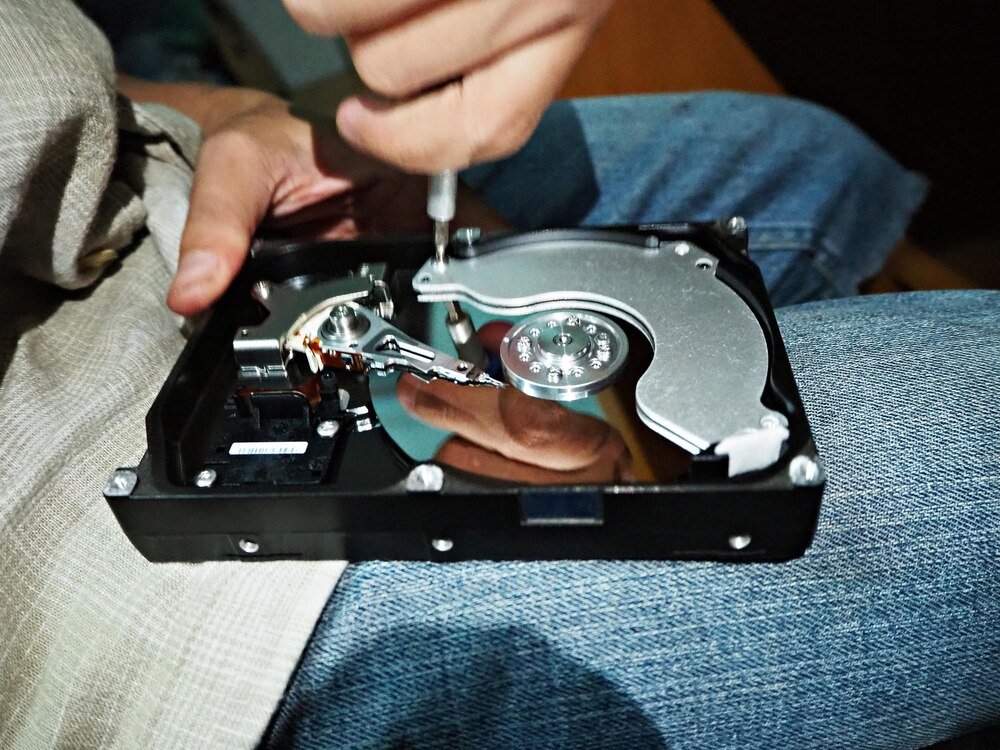
Dysk HDD (Hard Disk Drive) zapisuje dane na wirujących talerzach pokrytych warstwą magnetyczną. Dane odczytywane są przez ruchome głowice. SSD (Solid State Drive) wykorzystuje pamięć flash – brak ruchomych części, dostęp do danych realizowany jest elektrycznie, a nie mechanicznie.
Na poziomie użytkowym przekłada się to na dwie fundamentalne różnice: czas dostępu do danych oraz zachowanie pod obciążeniem losowym. HDD musi fizycznie „dojechać” głowicą do odpowiedniego miejsca na talerzu – milisekundy narastają, gdy system wykonuje tysiące małych operacji. SSD widzi te operacje jak szybkie skoki po komórkach pamięci.
Stąd biorą się wrażenia praktyczne: komputer z HDD przy tych samych parametrach CPU i RAM uruchamia się kilkukrotnie dłużej, aplikacje „mielą” dyskiem przy starcie, a system przy wielu zadaniach równoległych potrafi „zadusić się” kolejką operacji wejścia/wyjścia. SSD eliminuje większość tych zjawisk – nie dlatego, że ma magicznie „wyższy transfer”, ale że prawie nie płaci kary za losowy dostęp.
Wydajność w praktyce: gdzie HDD jeszcze nadąża, a gdzie już nie
Suche liczby rzadko oddają to, co odczuwa się na co dzień. Dyski HDD potrafią osiągać sekwencyjne odczyty rzędu 150–200 MB/s, a wolniejsze SSD SATA ok. 500–550 MB/s. Teoretycznie różnica „tylko” 3×. W praktyce przy losowym dostępie do małych plików różnica rośnie wielokrotnie – czas dostępu HDD liczony w milisekundach kontra mikrosekundy w SSD.
System operacyjny i aplikacje
System operacyjny wykonuje ogromną liczbę drobnych operacji: ładuje biblioteki, indeksy, pliki konfiguracyjne. Dla HDD to najgorszy scenariusz – głowica skacze po talerzach, a każda operacja czeka w kolejce. Stąd charakterystyczne „mielenie” dysku przy starcie Windows czy aktualizacjach.
SSD minimalizuje ten problem. Start systemu potrafi skrócić się z kilkudziesięciu sekund do kilku–kilkunastu. Co ważniejsze, znikają mikro-zacięcia: menu startuje płynnie, przeglądarka otwiera się bez kilkusekundowego „pustego okienka”, a po aktualizacji systemu komputer nie spędza minut „konfigurując funkcje”. To właśnie ten aspekt powoduje, że wielu użytkowników ma wrażenie „drugiej młodości” komputera po przejściu na SSD, nawet bez wymiany innych komponentów.
HDD nadal potrafi sobie poradzić w roli dysku systemowego, ale wymaga kompromisów: ograniczenia liczby programów startujących razem z systemem, dłuższej cierpliwości przy aktualizacjach i akceptacji ogólnej „ociężałości” działania.
Gry, praca kreatywna, zadania specjalistyczne
W grach różnica między HDD a SSD rzadko przekłada się na liczbę klatek na sekundę, ale wyraźnie widać ją w czasach ładowania poziomów, wczytywaniu tekstur czy doczytywaniu otwartego świata. W tytułach z dużymi, otwartymi mapami HDD potrafi powodować chwilowe „doczytywania” obiektów i mikroprzycięcia, gdy gra intensywnie „szuka” danych po dysku. SSD wygładza te problemy, a w nowszych grach, optymalizowanych już pod szybki storage, różnica potrafi być dramatyczna.
W pracy kreatywnej (montaż wideo, fotografia, grafika 3D) SSD znacząco przyspiesza ładowanie projektów, generowanie podglądów, przenoszenie plików roboczych. Co istotne, przy wielu jednoczesnych zadaniach (np. eksport wideo, praca w przeglądarce, odtwarzanie muzyki) HDD staje się wąskim gardłem, bo wszystkie procesy konkurują o tę samą mechaniczną głowicę.
Są jednak scenariusze, w których HDD nadal wypada zaskakująco dobrze. Przy długotrwałym, sekwencyjnym zapisie dużych plików (np. archiwizacja, backupy, zapis surowego materiału wideo w czasie rzeczywistym) nowoczesny dysk talerzowy 7200 rpm może być „wystarczająco szybki” i jednocześnie znacznie tańszy za terabajt.
Dla typowego użytkownika SSD jako dysk systemowy więcej zmienia w odczuwalnej szybkości pracy niż wymiana procesora o jedno czy dwa „oczka” w górę.
Trwałość, bezpieczeństwo danych i awaryjność
Argument „HDD jest trwalszy, SSD się zużywa” jest często powtarzany, ale uproszczony. Rzeczywistość jest bardziej niejednoznaczna.
Dysk HDD zawiera elementy mechaniczne: silnik, łożyska, głowice, talerze. Upadek w trakcie pracy może skończyć się fizycznym uszkodzeniem powierzchni, a wieloletnia eksploatacja – zużyciem mechanicznym. Zaletą jest jednak to, że awarie często dają wcześniejsze sygnały: nietypowe dźwięki, rosnąca liczba relokowanych sektorów, spadek wydajności. To daje czas na reakcję i ewakuację danych.
SSD nie ma ruchomych części, dzięki czemu jest odporny na wstrząsy i upadki (szczególnie w laptopach). Problemem jest natomiast ograniczona liczba cykli zapisu pamięci flash. Współczesne dyski konsumenckie oferują jednak wytrzymałość (TBW – Total Bytes Written) na poziomie, który w typowym domowym czy biurowym scenariuszu jest trudny do wyczerpania w rozsądnym okresie użytkowania komputera.
Istotny niuans: awaria SSD bywa bardziej „zero-jedynkowa”. Dysk potrafi działać poprawnie do pewnego momentu, a potem nagle przestać być widoczny. Nie zawsze poprzedzają to długotrwałe symptomy, które laik zauważy. W HDD częściej występuje stopniowa degradacja. Z punktu widzenia bezpieczeństwa danych oznacza to, że przy SSD backup nie jest opcją, ale koniecznością – tak samo zresztą, jak przy każdym innym nośniku, choć tu „nagłość” awarii jest bardziej dotkliwa.
Koszt za gigabajt, czyli ekonomia wyboru
Najmocniejszym argumentem na rzecz HDD pozostaje cena pojemności. Dyski talerzowe oferują dziś wieloterabajtowe przestrzenie za ułamek ceny tych samych pojemności w SSD. W segmencie domowym różnica bywa na tyle duża, że pełne przejście na SSD o wysokiej pojemności oznacza znaczący wzrost kosztu całego komputera.
SSD z kolei tanieją z roku na rok i dla pojemności rzędu 500 GB – 1 TB stały się ekonomicznie akceptowalne jako dyski systemowe. Problem pojawia się przy użytkownikach gromadzących duże biblioteki wideo, zdjęć RAW, gier czy danych archiwalnych. Tam koszt kilku–kilkunastu terabajtów w SSD jest trudny do uzasadnienia w budżecie przeciętnego użytkownika domowego.
W środowiskach profesjonalnych i serwerowych rachunek wygląda inaczej: czas pracy specjalisty czy niedostępność usługi przez wolny storage kosztuje więcej niż dodatkowe tysiące złotych na szybsze nośniki. W domu różnica między ładowaniem gry 10 a 20 sekund rzadko przekłada się na realny koszt, ale dla firmy montującej wideo skrócenie czasu renderów i transferów może oznaczać obsługę większej liczby zleceń.
Strategie mieszane – łączenie HDD i SSD
Najciekawsze decyzje sprzętowe zwykle nie polegają na wyborze „albo–albo”, tylko na świadomym łączeniu rozwiązań. Tak jest również w przypadku dysków.
SSD na system, HDD na dane – klasyczny kompromis
Najpopularniejszą konfiguracją w komputerach stacjonarnych stał się układ: SSD o umiarkowanej pojemności na system i aplikacje oraz duży HDD na dane. System operacyjny, programy, bieżące projekty i kilka najczęściej używanych gier trafiają na SSD, natomiast archiwa zdjęć, filmów, kopie zapasowe i rzadko używane dane – na dysk talerzowy.
Takie rozwiązanie pozwala odczuwać większość zalet SSD tam, gdzie są najbardziej widoczne (płynność pracy, czas uruchamiania, responsywność), przy jednoczesnym utrzymaniu rozsądnych kosztów przestrzeni na dane. Wadą jest konieczność zarządzania tym podziałem: przenoszenia gier między dyskami, pilnowania, co trafia na SSD, a co na HDD. Dla części użytkowników jest to drobna niedogodność, dla innych – irytujące zadanie administracyjne.
W laptopach miejsce na dwa fizyczne dyski bywa ograniczone, ale coraz częściej pojawia się kombinacja: SSD M.2 na płytce oraz dodatkowy 2,5-calowy HDD (lub możliwość zamiany napędu DVD na kieszeń dyskową). Tam również strategia mieszana potrafi mieć sens, o ile konstrukcja laptopa to umożliwia.
Pełne przejście na SSD – kiedy ma sens
W komputerach, w których pojemność wymagana na dane mieści się wygodnie w 1–2 TB, coraz częściej stosuje się wyłącznie SSD. Upraszcza to konfigurację, eliminuje hałas i wibracje HDD, zmniejsza pobór mocy, a w obudowach mini-ITX dodatkowo ułatwia aranżację przestrzeni.
Taki scenariusz jest szczególnie sensowny w laptopach: brak ruchomych części oznacza większą odporność na wstrząsy, dłuższy czas pracy na baterii i mniejszą wagę. W komputerach stacjonarnych decyzję częściej ogranicza budżet oraz ilość przechowywanych danych. Dla osób, które mają zaledwie kilkaset gigabajtów zdjęć, dokumentów i kilku gier, pełne przejście na SSD staje się coraz bardziej racjonalne finansowo.
Warto jednak pamiętać, że nawet przy pełnym przejściu na SSD problem kopii zapasowych nie znika. Archiwizacja na zewnętrzny HDD (lub w chmurze) nadal pozostaje najprostszą i relatywnie tanią metodą zabezpieczenia się przed skutkami awarii, kradzieży sprzętu czy ransomware.
Rekomendacje w zależności od scenariusza użytkowania
Nie istnieje uniwersalna odpowiedź, który dysk „jest lepszy” – istnieją konkretne potrzeby i ograniczenia. Decyzja powinna wynikać z analizy tego, co komputer faktycznie robi na co dzień.
- Komputer biurowy / domowy do internetu i prostych zadań – SSD jako dysk systemowy (min. 500 GB), ewentualnie dodatkowy HDD na dane, jeśli użytkownik gromadzi multimedia.
- Gracz – SSD (1–2 TB) na system i główną bibliotekę gier; dodatkowy HDD przy większej kolekcji, zwłaszcza starszych tytułów, w które rzadko się wraca.
- Twórca treści (foto/wideo/grafika) – szybki SSD NVMe na system i projekty robocze, duży HDD na archiwum materiałów, plus zewnętrzny HDD lub NAS na backup.
- Magazyn danych / archiwum – HDD jako podstawowy nośnik ze względu na koszt za terabajt; SSD tylko tam, gdzie wymagana jest szybka praca na bieżących plikach.
- Laptop do mobilnej pracy – preferowane wyłącznie SSD (ze względu na wstrząsy, baterię, wagę); przy większej ilości danych warto rozważyć zewnętrzny HDD jako magazyn.
W praktyce w nowych komputerach sens stosowania HDD jako głównego dysku systemowego jest coraz mniejszy. Talerzowe dyski bronią się natomiast jako tanie magazyny danych – szczególnie tam, gdzie liczy się przestrzeń, a nie reakcja na tysiące małych operacji na sekundę.
Podsumowując, wybór między HDD a SSD nie jest prostą konkurencją „który lepszy”, ale decyzją, jak rozłożyć akcent między szybkością, pojemnością i kosztem. W większości nowoczesnych konfiguracji najrozsądniejsze okazuje się postawienie na SSD wszędzie tam, gdzie użytkownik „czuje” komputer – w systemie i aplikacjach – oraz pozostawienie HDD roli cichego, mało efektownego, ale wciąż bardzo użytecznego magazynu danych.