
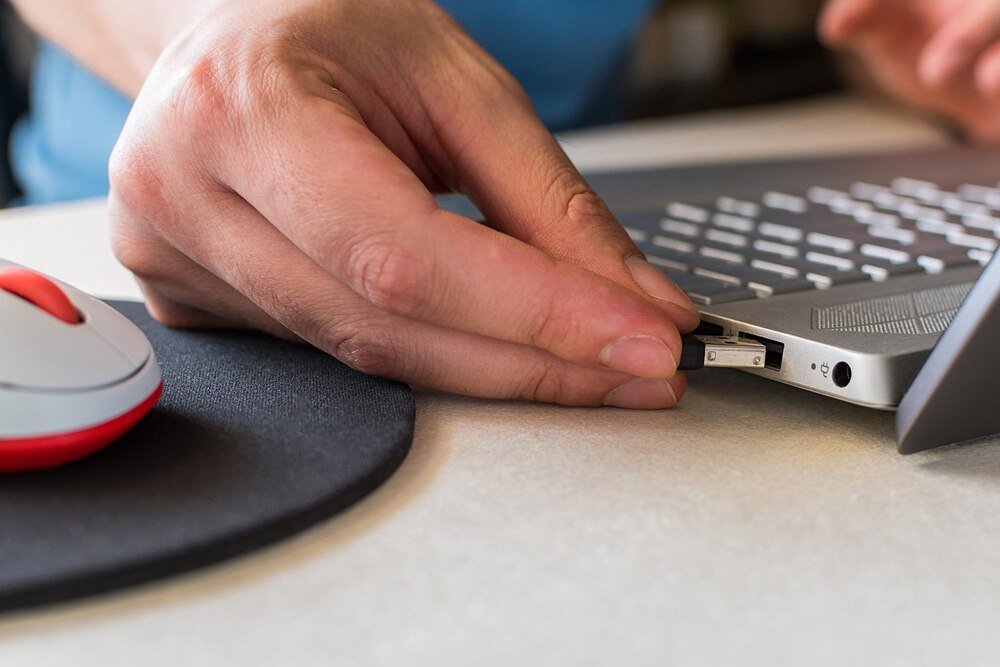
Czemu sytuacja „komputer nie widzi pendrive” zawsze zdarza się wtedy, gdy plik jest potrzebny „na już”? Z reguły dlatego, że dopiero w takim momencie wychodzi na jaw, jak mało dbałości dostaje od lat mały kawałek plastiku w porcie USB. Poniżej zebrane są konkretne kroki, które realnie pomagają w większości przypadków – od prostych testów po sytuacje, gdy w grę wchodzi już tylko odzysk danych. Celem jest sprawdzenie, czy pendrive da się jeszcze uratować, zanim bezpowrotnie straci się dane.
Podstawowe sprawdzenia, zanim zacznie się „grzebać” w systemie
Zanim pojawi się pokusa instalowania sterowników i uruchamiania dziwnych programów – najpierw trzeba wykluczyć oczywiste rzeczy. Wbrew pozorom, to one rozwiązują większość problemów.
- Inny port USB – uszkodzony port to klasyka. Warto przełożyć pendrive do portu z tyłu obudowy (bezpośrednio na płycie głównej), a nie w obudowie lub hubie.
- Inny komputer – jeśli drugi komputer też go nie widzi, rośnie szansa na problem z samym pendrive’em, a nie z systemem.
- Bez przedłużek i hubów – wszelkie przejściówki, kable i tanie huby USB to dodatkowe miejsce na problemy. Test powinien być „na krótko”: pendrive prosto w port.
- System operacyjny – jeśli na Windows pendrive „zniknął”, a na Linuxie go widać, problem może leżeć w sterownikach lub literze dysku, a nie w sprzęcie.
Jeśli w drugim komputerze i kilku portach USB pendrive pozostaje „martwy”, warto od razu przyjąć, że sytuacja jest poważniejsza i odłożyć wszelkie formatowanie do czasu przemyślenia kwestii odzysku danych.
Jeśli na żadnym komputerze pendrive nie reaguje (brak dźwięku podłączenia, brak widoczności w narzędziach systemowych), istnieje duże ryzyko uszkodzenia elektroniki – sam system wtedy już nie pomoże.
„Komputer nie widzi pendrive” w Windows – Menedżer urządzeń
W Windows pierwszym miejscem do sprawdzenia jest Menedżer urządzeń. Tam często widać, czy system w ogóle wykrywa nowe urządzenie USB, nawet jeśli nie pojawia się ono w „Ten komputer”.
Jak sprawdzić pendrive w Menedżerze urządzeń
Po podłączeniu pendrive’a warto otworzyć Menedżer urządzeń (Win+X → Menedżer urządzeń) i rozwinąć gałęzie:
- Stacje dysków – często pendrive pojawia się tu jako „USB Flash Disk” lub z nazwą producenta.
- Kontrolery uniwersalnej magistrali szeregowej (USB) – widać tu, czy system wykrył nowe urządzenie, ale np. nie dokończył instalacji sterownika.
- Inne urządzenia – jeśli przy jakimś wpisie jest żółty trójkąt, to znak kłopotów ze sterownikiem.
W wielu przypadkach pomaga usunięcie problematycznego urządzenia i ponowne wykrycie:
W Menedżerze urządzeń wyszukuje się pendrive’a (lub podejrzane urządzenie USB), klika prawym przyciskiem i wybiera „Odinstaluj urządzenie”. Po odłączeniu i ponownym podłączeniu Windows próbuje zainstalować je od nowa. Ten prosty zabieg potrafi „odetkać” pendrive’a po nieudanym odłączeniu lub błędzie sterownika.
Jeśli w ogóle nie ma reakcji w Menedżerze urządzeń przy podłączeniu pendrive’a, trzeba brać pod uwagę uszkodzenie sprzętowe lub problem ze zasilaniem portów USB (częste w tanich zasilaczach lub przy dużej liczbie urządzeń USB naraz).
Pendrive widoczny, ale bez litery – Zarządzanie dyskami
Częsta sytuacja: „komputer nie widzi pendrive” w Eksploratorze, ale w narzędziu Zarządzanie dyskami pendrive widać normalnie. Wtedy problem zwykle dotyczy litery dysku lub systemu plików.
Sprawdzenie w Zarządzaniu dyskami i nadanie litery
Zarządzanie dyskami otwiera się najszybciej przez Win+X → „Zarządzanie dyskami”. W dolnej części okna powinny być widoczne wszystkie podłączone dyski.
Jeśli pendrive jest na liście, ale:
- nie ma przypisanej litery (np. widać „Zdrowy (partycja podstawowa)”, ale bez litery),
wystarczy kliknąć prawym przyciskiem na partycji pendrive’a i wybrać „Zmień literę dysku i ścieżki…”, potem „Dodaj” lub „Zmień” i wybrać dowolną wolną literę. Po zatwierdzeniu pendrive powinien pojawić się w „Ten komputer”.
Inaczej wygląda sytuacja, gdy pendrive jest widoczny jako nieprzydzielone miejsce (czarny pasek). To oznacza brak partycji. Często jest to efekt uszkodzonej tablicy partycji lub nieudanego formatowania w innym urządzeniu (np. w TV, dekoderze, routerze).
W takiej sytuacji, jeśli dane są już dawno utracone lub nieistotne, można stworzyć nową partycję (Nowy wolumin prosty) i sformatować pendrive. Jeśli natomiast na pendrive są ważne pliki, lepiej nie zakładać nowej partycji „na ślepo”, tylko najpierw spróbować odzysku danych specjalistycznym oprogramowaniem lub zlecić to firmie.
Jeśli pendrive jest widoczny w Zarządzaniu dyskami jako „Nieprzydzielone” lub „Nieznany”, każda szybka decyzja o formatowaniu może trwale nadpisać strukturę danych i utrudnić późniejszy odzysk.
System plików pendrive’a – Windows, Linux, urządzenia RTV
Nawet gdy pendrive jest w pełni sprawny, system może „nie widzieć” go poprawnie z powodu nietypowego systemu plików. Windows najlepiej radzi sobie z FAT32, exFAT i NTFS. Jeśli pendrive był formatowany w:
- routerze, telewizorze, dekoderze – często stosowane są własne formaty lub specyficzne warianty systemów plików,
- Linuxie – możliwe systemy ext2/3/4, których Windows nie potrafi czytać bez dodatkowych sterowników,
- MacOS – HFS+ lub APFS, również niewidoczne w Windows bez dodatkowego oprogramowania.
W Zarządzaniu dyskami można podejrzeć, jaki system plików widzi Windows. Jeśli widnieje tam „RAW” albo brak informacji o systemie plików, a pendrive był wcześniej normalnie używany w Windows, jest duża szansa na uszkodzenie struktury danych – wtedy lepiej pomyśleć o narzędziach do odzysku niż o szybkim formatowaniu.
W przypadku pendrive’ów używanych wymiennie między różnymi systemami (PC, Mac, TV), najbardziej uniwersalny jest exFAT. W większości przypadków sprawdza się lepiej niż klasyczny FAT32, zwłaszcza przy większych plikach.
Sterowniki USB, BIOS/UEFI i ustawienia energii
Czasem problem „komputer nie widzi pendrive” nie leży ani w pendrive’ie, ani w samej partycji, tylko w konfiguracji systemu lub firmware.
Aktualizacja sterowników i sprawdzenie ustawień zasilania
W Menedżerze urządzeń warto zwrócić uwagę na sekcję „Kontrolery uniwersalnej magistrali szeregowej”. Różne wpisy typu „Generic USB Hub” czy „Kontroler hosta USB” odpowiadają za obsługę wszystkich portów USB. Ich przeinstalowanie (Odinstaluj + restart) potrafi rozwiązać problemy, gdy żadne urządzenia USB nie działają poprawnie.
Drugi obszar to oszczędzanie energii. W ustawieniach zasilania Windows potrafi agresywnie wyłączać nieużywane porty USB. Warto w właściwościach koncentratorów USB w Menedżerze urządzeń (zakładka „Zarządzanie energią”) odznaczyć opcję „Zezwalaj komputerowi na wyłączanie tego urządzenia w celu oszczędzania energii”. Szczególnie na laptopach często rozwiązuje to kłopoty z „gubieniem” pendrive’ów po wybudzeniu z uśpienia.
Osobny temat to BIOS/UEFI. W starszych komputerach zdarzały się ustawienia wyłączające obsługę USB 2.0/3.0 lub portów na froncie obudowy. Jeśli wszystkie pendrive’y nagle przestają działać, a inne urządzenia USB także sprawiają problemy, warto zajrzeć do ustawień płyty głównej i przywrócić domyślną konfigurację kontrolera USB.
Uszkodzony pendrive – kiedy odpuścić domowe metody
Nie ma co się oszukiwać – pendrive to nośnik awaryjny, nie archiwum na lata. Pamięć flash ma ograniczoną liczbę cykli zapisu, a tanie modele potrafią odchodzić z tego świata w zaskakująco krótkim czasie.
Objawy sugerujące poważne uszkodzenie sprzętowe:
- pendrive w ogóle nie nagrzewa się po wpięciu (jakby nic nie było w porcie),
- diody (jeśli są) nie świecą ani nie mrugają nigdy,
- w żadnym systemie nie pojawia się jakiekolwiek nowe urządzenie po podłączeniu,
- pendrive raz jest widoczny, raz znika, często zawiesza cały system przy próbie dostępu.
W takich przypadkach sam system raczej nic już nie załatwi. Istnieją co prawda bardziej zaawansowane narzędzia producentów (narzędzia serwisowe, tzw. „MP tools”), ale ich użycie bez doświadczenia bardzo często kończy się całkowitym skasowaniem danych i zmianą parametrów pendrive’a.
Jeśli dane są naprawdę ważne (firma, dokumenty, zdjęcia z wielu lat), rozsądniejsze jest oddanie nośnika do profesjonalnego odzysku danych. Demontaż obudowy i samodzielne eksperymenty lutownicą raczej nie wchodzą w grę, bo w nowoczesnych pendrive’ach pamięć i kontroler są często w formie jednego układu (tzw. monolit), a ich obsługa wymaga specjalistycznego sprzętu.
Im więcej „magicznych” narzędzi do naprawy pendrive’ów zostanie użytych na uszkodzonym nośniku, tym trudniejszy i droższy będzie późniejszy profesjonalny odzysk danych – jeśli w ogóle będzie możliwy.
Formatowanie i testowanie – gdy dane nie są już potrzebne
Jeśli na pendrive nie ma nic cennego, a celem jest po prostu przywrócenie go do działania, można przejść do pełnego formatowania i testów.
W Windows warto użyć standardowego narzędzia formatowania (prawy przycisk → Formatuj). W przypadku kłopotów z klasycznym GUI pomaga czasem narzędzie diskpart (uruchamiane w wierszu poleceń jako administrator), które pozwala wyczyścić tablicę partycji i założyć ją od nowa. Trzeba przy tym bardzo uważać, żeby nie wybrać złego dysku.
Po sformatowaniu sensownie jest przetestować nośnik narzędziami typu H2testw lub podobnymi – zapisują one cały pendrive i weryfikują, czy zapisane dane da się poprawnie odczytać. Wychodzą wtedy na jaw różne oszustwa (pendrive 256 GB, który w praktyce ma tylko 32 GB) czy liczne uszkodzone sektory.
Pendrive, na którym pojawia się coraz więcej błędów, powinien wylądować w szufladzie „do mało istotnych zadań” albo w koszu. Używanie takiego nośnika do przenoszenia jedynej kopii ważnych plików to proszenie się o kłopoty.
Jak unikać problemów z pendrive’ami na przyszłość
Nawet najlepsze procedury naprawcze nie zastąpią profilaktyki. Kilka prostych nawyków potrafi radykalnie zmniejszyć ryzyko sytuacji „komputer nie widzi pendrive” w najmniej odpowiednim momencie:
- zawsze używać „Bezpiecznego usuwania sprzętu”, zwłaszcza przy kopiowaniu dużej liczby małych plików,
- nie trzymać jedynej kopii ważnych danych wyłącznie na pendrive – pendrive to nośnik roboczy, nie backup,
- unikać tanich, „no name’owych” modeli z podejrzanie dużą pojemnością,
- nie przechowywać pendrive’ów w ekstremalnych temperaturach (samochód latem, mróz zimą),
- regularnie testować starsze nośniki, zanim wręczy się komuś ważne dane „na prezent”.
Pendrive nigdy nie będzie niezniszczalnym magazynem danych. Może jednak być w miarę przewidywalnym narzędziem, jeśli traktuje się go jak to, czym jest w rzeczywistości: szybki, wygodny, ale zużywalny nośnik do przenoszenia kopii, a nie do przechowywania jedynego egzemplarza plików.