
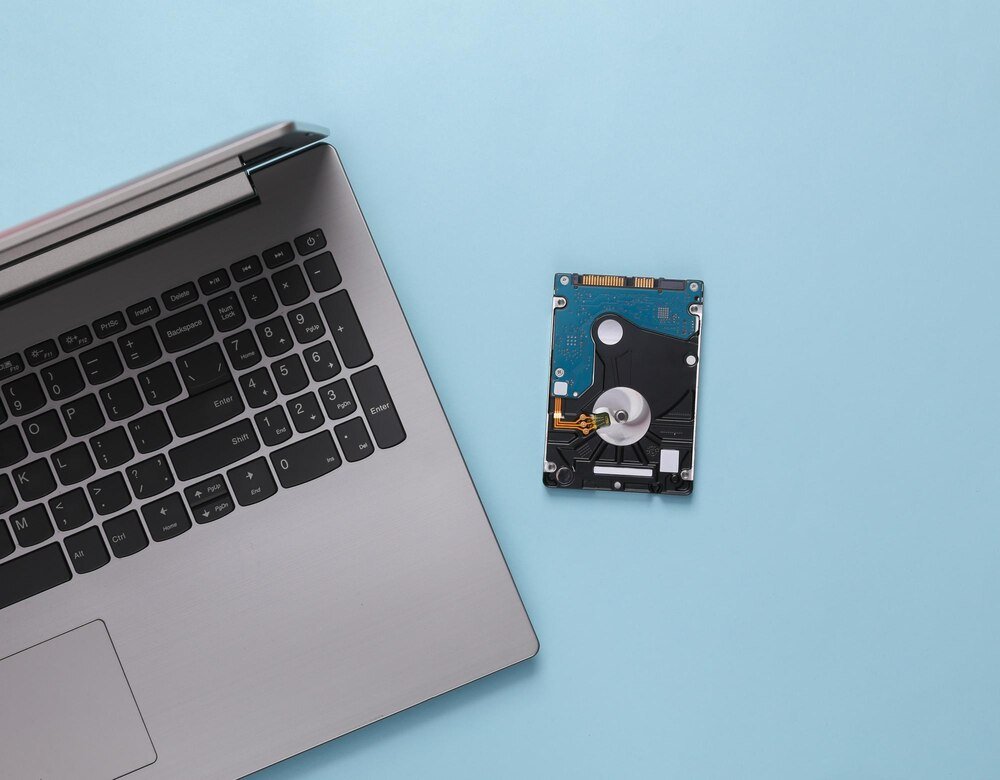
Podłączony nośnik nie pojawia się na biurku ani w Finderze, więc objaw jest prosty: Mac nie widzi dysku zewnętrznego. Najczęściej diagnoza sprowadza się do jednej z czterech rzeczy: połączenia USB, ustawień Findera, systemu plików albo błędów samego nośnika. Działanie też powinno być uporządkowane — najpierw sprawdzenie, czy dysk dostaje zasilanie i jest wykrywany przez macOS, potem naprawa montowania, a dopiero na końcu odzysk danych.
Jeśli na dysku są zdjęcia, kopia Time Machine albo projekt do oddania na dziś, liczy się nie teoria, tylko szybka ścieżka diagnozy. W tym tekście są tylko rzeczy, które realnie da się sprawdzić na macOS Ventura, Sonoma i Sequoia, bez błądzenia po menu. Najważniejsza wartość: da się w kilka minut ustalić, czy problem leży w kablu, systemie plików, ustawieniach Maca czy w uszkodzonym dysku. Po drodze będzie też jasne, kiedy nie wolno klikać „Wymaż” i kiedy lepiej od razu przejść do kopiowania danych.
Mac nie widzi dysku zewnętrznego? Zacząć od rzeczy, które psują się najczęściej
Kabel i port USB powodują większość prostych problemów z wykrywaniem dysku. To nie jest zgadywanie, tylko praktyka: uszkodzony przewód USB-C, luźny adapter USB-A albo pasywny hub potrafią sprawić, że dysk nie pojawi się nigdzie — ani w Finderze, ani w Narzędziu dyskowym.
Najpierw warto zrobić trzy testy, każdy zajmuje mniej niż 30 sekund:
- podłączyć dysk do innego portu w Macu,
- zmienić kabel na inny, najlepiej markowy USB 3.0 / USB-C,
- odpiąć wszystkie huby i przejściówki typu Baseus, UGREEN, Anker i wpiąć dysk bezpośrednio.
Jeśli to dysk talerzowy 2,5 cala, np. WD Elements albo Seagate Expansion, zasilanie ma znaczenie krytyczne. Taki nośnik często startuje, słychać pracę talerzy, ale Mac nie montuje go poprawnie, bo port lub przejściówka nie dostarcza stabilnego prądu. Przy stacjach dokujących problem pojawia się regularnie, zwłaszcza przy tanich hubach bez zasilacza.
Jeśli dysk nie świeci, nie wibruje i nie wydaje żadnego dźwięku, najpierw podejrzane są kabel, port albo zasilanie, a nie system macOS.
Sprawdzenie w Narzędziu dyskowym daje pierwszą prawdziwą diagnozę
Jeśli dysk jest widoczny w Narzędziu dyskowym, to Mac go wykrywa fizycznie. Wtedy problem dotyczy montowania, partycji albo systemu plików, a nie samego portu USB.
Ścieżka jest prosta: Aplikacje → Narzędzia → Narzędzie dyskowe. Potem w menu Widok → Pokaż wszystkie urządzenia. To ważne, bo bez tego widać tylko woluminy, a nie całe urządzenie.
Co oznacza, gdy dysk widać, ale jest wyszarzony
Wyszarzony wolumin oznacza zwykle, że system nie zamontował partycji. W takiej sytuacji należy kliknąć wolumin i użyć przycisku „Podłącz”. Jeśli montowanie się nie uda, komunikat błędu sporo mówi — np. problem z APFS container, uszkodzonym katalogiem albo nieobsługiwanym systemem plików.
Jeśli widać samo urządzenie, np. External Physical Disk, ale brak partycji pod spodem, struktura partycji jest uszkodzona albo nośnik został wyczyszczony. Wtedy nie wolno od razu wybierać opcji „Wymaż”, jeśli dane są ważne.
Co oznacza, gdy dysku nie ma nawet na liście urządzeń
Brak dysku w Narzędziu dyskowym oznacza problem niższego poziomu: port, kabel, obudowa USB-SATA albo elektronika nośnika. Często winna jest sama obudowa, szczególnie w tanich kieszeniach z kontrolerem JMicron lub ASMedia. Sam dysk SSD albo HDD bywa sprawny, ale mostek USB przestaje odpowiadać.
W takiej sytuacji warto sprawdzić ten sam nośnik na drugim komputerze — najlepiej innym Macu albo PC z Windows 11. To od razu zawęża źródło problemu.
Finder i ustawienia macOS potrafią ukryć dysk, który działa normalnie
Dysk może być zamontowany poprawnie i jednocześnie niewidoczny w Finderze. To częstsze, niż wygląda, zwłaszcza po zmianach ustawień albo aktualizacji systemu.
W Finderze trzeba wejść w Finder → Ustawienia i zaznaczyć w sekcji Ogólne opcję pokazywania dysków zewnętrznych na biurku. Potem w zakładce Pasek boczny trzeba zaznaczyć Dyski zewnętrzne. Na macOS Sonoma i Sequoia te przełączniki nadal są, tylko układ menu może wyglądać trochę inaczej.
Drugi punkt to Informacje o systemie. Ścieżka: → Ten Mac → Więcej informacji → Raport systemowy, a potem sekcja USB. Jeśli urządzenie pojawia się tam z nazwą producenta, np. Samsung Portable SSD T7 albo SanDisk Extreme, port działa i macOS widzi sprzęt.
Jeśli dysk pojawia się w sekcji USB, ale nie w Finderze, problem leży w montowaniu albo w ustawieniach wyświetlania — nie w samym porcie.
System plików decyduje, czy Mac odczyta dysk i czy pozwoli na zapis
macOS nie zapisuje natywnie na NTFS. To twarda zasada, o której wiele osób przypomina sobie dopiero wtedy, gdy kopiowanie plików nagle przestaje działać.
Najwięcej problemów dotyczy czterech formatów: APFS, Mac OS Extended (HFS+), exFAT i NTFS. Dla szybkiej decyzji najlepiej porównać je wprost:
| System plików | Odczyt na macOS | Zapis na macOS | Maks. plik | Najlepsze zastosowanie |
|---|---|---|---|---|
| APFS | Tak | Tak | bardzo duży | dyski tylko do Maca, SSD |
| HFS+ | Tak | Tak | bardzo duży | starsze Maki, Time Machine |
| exFAT | Tak | Tak | powyżej 4 GB | Mac + Windows |
| NTFS | Tak | Nie, bez sterownika | bardzo duży | głównie Windows |
Jeśli dysk był wcześniej używany głównie z Windowsem, bardzo możliwe, że jest sformatowany w NTFS. Wtedy Mac odczyta dane, ale nie zapisze nowych plików bez dodatkowego sterownika, np. Paragon NTFS for Mac albo iBoysoft NTFS. Jeśli dysk w ogóle się nie montuje, problemem bywa uszkodzony system plików, a nie sam format.
Pierwsza pomoc i Terminal: dwa narzędzia, które rozwiązują większość problemów logicznych
„Pierwsza pomoc” w Narzędziu dyskowym naprawia błędy struktury woluminu i katalogu. To jest pierwszy sensowny krok, kiedy dysk widać, ale nie daje się otworzyć.
Jak uruchomić Pierwszą pomoc
W Narzędziu dyskowym należy zaznaczyć najpierw wolumin, potem kontener, a na końcu całe urządzenie i kliknąć „Pierwsza pomoc”. Taka kolejność ma sens przy APFS, gdzie problem może siedzieć na kilku poziomach. Cała operacja trwa od kilkunastu sekund do kilku minut, zależnie od pojemności i stanu dysku.
Jeśli po naprawie wolumin się zamontuje, od razu warto skopiować najważniejsze dane. Dysk, który raz stracił poprawne montowanie, nie jest już nośnikiem do zaufania.
Kiedy użyć Terminala
Terminal daje prostą odpowiedź, czy macOS widzi urządzenie na poziomie systemowym. Wystarczą dwa polecenia:
- diskutil list — pokazuje wszystkie wykryte dyski i partycje,
- diskutil mountDisk /dev/diskX — próbuje zamontować wskazane urządzenie.
Jeśli diskutil list pokazuje dysk, ale Finder nie, problem jest logiczny. Jeśli nie pokazuje nic, wraca temat kabla, obudowy albo awarii sprzętowej. Przy błędzie typu com.apple.DiskManagement.disenter error 49218 najczęściej chodzi o uszkodzony system plików lub konflikt montowania.
Uszkodzona obudowa, za słabe zasilanie i awaria nośnika dają bardzo konkretne objawy
Cykanie dysku HDD oznacza problem sprzętowy i nie wolno wtedy ponawiać dziesiątek prób montowania. Każda kolejna próba może pogorszyć stan talerzy albo głowicy.
Dyski SSD i HDD psują się inaczej. Samsung T5/T7 częściej znikają przez kabel lub kontroler USB, a klasyczne HDD, jak Toshiba Canvio czy WD My Passport, zdradzają problem dźwiękiem, spadkiem prędkości albo zrywaniem połączenia. Jeśli dysk rozłącza się po 10–30 sekundach, winne jest zwykle zasilanie lub uszkodzona kieszeń.
Typowe sygnały awarii sprzętowej:
- dysk pojawia się i znika co kilka sekund,
- obudowa mocno się nagrzewa mimo braku transferu,
- słychać cykanie, stukanie albo ciągłe rozkręcanie talerzy,
- system zawiesza Finder zaraz po podłączeniu nośnika.
W takiej sytuacji nie należy uruchamiać formatowania ani kolejnych testów naprawczych. Priorytetem jest odczyt danych albo przekazanie nośnika do laboratorium odzysku danych.
Jeśli dysk wydaje mechaniczne dźwięki, nie naprawia się go programem. To jest awaria sprzętowa, a nie „błąd Maca”.
Kiedy ratować dane, a kiedy odpuścić naprawę i sformatować dysk
Jeśli dane są ważne, formatowanie nigdy nie powinno być pierwszym krokiem. Opcja „Wymaż” jest dobra tylko wtedy, gdy nośnik ma wrócić do pracy, a zawartość nie ma znaczenia.
Jeżeli dysk jest widoczny i daje się choć częściowo otworzyć, najpierw trzeba skopiować to, co najcenniejsze. Dopiero potem warto myśleć o ponownym formatowaniu, najlepiej do exFAT przy pracy Mac + Windows albo do APFS przy użyciu wyłącznie z Maciem.
Do samodzielnego odzysku danych używa się zwykle narzędzi takich jak Disk Drill, PhotoRec albo TestDisk. Jeśli jednak dysk znika z systemu, wydaje dźwięki albo transfer spada do zera, sensowna granica DIY kończy się szybko. W laboratoriach odzysku danych koszt prostszych przypadków zaczyna się zwykle od około 800–1500 zł, a przy uszkodzeniach mechanicznych rośnie wyraźnie wyżej.
Po udanej naprawie warto sprawdzić SMART dysku w aplikacji pokroju DriveDx. Jeśli stan zdrowia pokazuje błędy, taki nośnik nadaje się najwyżej na tymczasowy transport plików, nie na backup.
Najczęstsze pytania
Czy Mac widzi dysk NTFS?
Tak, macOS standardowo odczytuje NTFS, ale nie zapisuje na nim danych. Jeśli dysk jest sprawny, pliki da się podejrzeć i skopiować na Maca, ale do zapisu potrzebny jest dodatkowy sterownik.
Dlaczego dysk zewnętrzny nie pokazuje się na biurku Maca?
Najczęściej winne są ustawienia Findera: wyłączone wyświetlanie dysków zewnętrznych na biurku albo w pasku bocznym. Drugi częsty powód to sytuacja, w której dysk jest wykryty przez USB, ale nie został zamontowany.
Co zrobić, jeśli Narzędzie dyskowe widzi dysk, ale nie da się go otworzyć?
Najpierw uruchomić Pierwszą pomoc, a jeśli to nie pomoże, spróbować montowania przez diskutil w Terminalu. Jeśli dane są ważne, przed kolejnymi próbami naprawy warto skopiować wszystko, co jeszcze da się odczytać.
Czy można sformatować dysk, żeby działał na Macu i Windowsie?
Tak, najpraktyczniejszy format do wspólnej pracy to exFAT. Obsługuje pliki większe niż 4 GB, więc nadaje się do wideo, archiwów i backupów przenoszonych między systemami.
Kiedy problem oznacza uszkodzony dysk, a nie błąd systemu?
Jeśli dysk cyka, rozłącza się po chwili, mocno spowalnia Finder albo nie pojawia się nawet w diskutil list, podejrzenie pada na sprzęt. Wtedy nie ma sensu liczyć na zwykłą naprawę programową.