
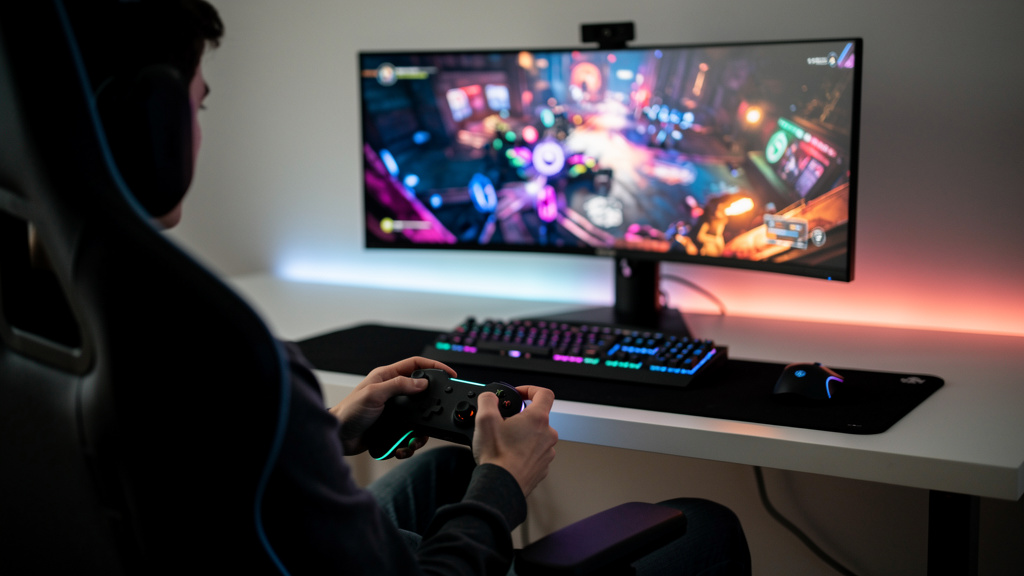
Pad nie łączy się z komputerem, Windows go nie widzi albo działa tylko po kablu.
Rozwiązanie zależy od modelu kontrolera i wybranej metody: USB, Bluetooth albo Xbox Wireless Adapter.
Jeśli celem jest szybkie uruchomienie grania, najważniejsze jest jedno: najpierw trzeba rozpoznać, jaki pad od Xboxa jest w ręce, bo od tego zależy sposób parowania. Właśnie na tym etapie najczęściej pojawia się chaos — komputer ma Bluetooth, ale kontroler nadal się nie wykrywa. W tym tekście krok po kroku pokazano, jak podłączyć pad od Xboxa do kompa, jak sprawdzić zgodność i co zrobić, gdy połączenie nie działa. Bez zgadywania, bez obchodzenia problemu, z konkretnymi nazwami modeli i ustawień w Windows 10 oraz Windows 11.
Jak sprawdzić, jaki kontroler Xbox jest pod ręką
Nie każdy pad od Xboxa obsługuje Bluetooth. To podstawowy fakt, który od razu eliminuje sporą część problemów z parowaniem.
Najczęściej spotykane są trzy grupy kontrolerów:
- Xbox 360 Controller — stary model, działa przewodowo albo przez osobny odbiornik do Windows.
- Xbox One Controller w starszych wersjach 1537 i 1697 — brak Bluetooth, wymagany kabel albo Xbox Wireless Adapter for Windows.
- Xbox One Controller model 1708, Xbox Elite Wireless Controller Series 2 i pady od Xbox Series X|S, model 1914 — obsługują Bluetooth.
Najprościej rozpoznać wersję po obudowie. W modelach bez Bluetooth plastik wokół przycisku Xbox jest częścią górnego panelu z bumperami. W modelach z Bluetooth ten fragment należy do frontu pada.
Model 1708 to pierwszy szeroko dostępny pad Xbox One z Bluetooth. Jeśli komputer ma moduł Bluetooth, ten kontroler połączy się bez żadnego adaptera Microsoftu.
Numer modelu da się też sprawdzić od spodu komory baterii albo na etykiecie. To lepsza metoda niż zgadywanie po kolorze czy roczniku zakupu.
Pad od Xboxa do kompa: trzy metody połączenia
Po kablu połączy się każdy współczesny pad Xbox do Windows 10 i 11. Bluetooth i adapter działają tylko w określonych przypadkach.
| Metoda | Wymagany sprzęt | Liczba padów | Audio przez kontroler | Dla kogo |
|---|---|---|---|---|
| USB | Kabel micro-USB lub USB-C | 1 pad na 1 kablu | Tak, zależnie od gry i sterownika | Najprostsze uruchomienie, zero parowania |
| Bluetooth | Pad z Bluetooth + komputer z Bluetooth 4.0+ | Zwykle 1-2 bezproblemowo | Ograniczenia częstsze niż przy adapterze | Granie bez kabla na laptopie lub PC |
| Xbox Wireless Adapter | Odbiornik Microsoft | Do 8 kontrolerów | Do 4 headsetów chat lub 2 stereo | Kilka padów, stabilniejsze granie bezprzewodowe |
Jeśli priorytetem jest szybkość i brak problemów, wygrywa USB. Jeśli liczy się wygoda bez kabla, najlepszy wybór zależy od modelu pada: nowsze kontrolery idą przez Bluetooth, starsze przez adapter Microsoftu.
Jak podłączyć pada od Xboxa do kompa kablem USB
Połączenie przewodowe jest najszybsze i najbardziej niezawodne. W Windows 10 i Windows 11 sterownik zwykle instaluje się automatycznie w kilkanaście sekund.
Co będzie potrzebne
Starsze pady Xbox One używają kabla micro-USB. Nowsze kontrolery od Xbox Series X|S i część nowszych rewizji korzystają z USB-C. Sam kabel musi przesyłać dane, nie tylko ładować — to częsty powód, dla którego pad świeci, ale nie działa.
Krok po kroku
- Podłączyć kabel do kontrolera i do portu USB-A lub USB-C w komputerze.
- Poczekać, aż Windows wyświetli komunikat o instalacji urządzenia.
- Sprawdzić działanie w Ustawieniach > Bluetooth i urządzenia albo w grze.
- Opcjonalnie uruchomić aplikację Xbox Accessories ze sklepu Microsoft Store.
Jeśli kontroler nie reaguje, warto zmienić port USB. Porty w obudowie z przodu komputera bywają gorzej ekranowane i czasem dają słabsze zasilanie niż porty z tyłu płyty głównej.
Jeśli po podłączeniu kablem pad tylko ładuje akumulator, winny bywa kabel „charge only”. Taki przewód nie przesyła danych i komputer nie wykryje kontrolera.
Jak sparować kontroler Xbox z PC przez Bluetooth
Bluetooth działa wyłącznie w padach Xbox z wbudowaną obsługą tego standardu. Stare wersje Xbox One bez Bluetooth nie pojawią się na liście urządzeń, choćby komputer był nowy.
Parowanie w Windows 10 i 11
Najpierw trzeba włączyć Bluetooth w komputerze. W Windows 11 ścieżka to Ustawienia > Bluetooth i urządzenia, a w Windows 10 Ustawienia > Urządzenia > Bluetooth i inne urządzenia.
Następnie:
- Włączyć pada przyciskiem Xbox.
- Przytrzymać mały przycisk parowania na górze kontrolera przez około 3 sekundy, aż logo zacznie szybko migać.
- W komputerze kliknąć Dodaj urządzenie i wybrać Bluetooth.
- Z listy wybrać Xbox Wireless Controller.
Po udanym sparowaniu przycisk Xbox świeci światłem ciągłym. To oznacza aktywne połączenie.
O czym trzeba pamiętać przy Bluetooth
Bluetooth w PC ma ograniczenia, których nie ma przy oficjalnym adapterze Microsoftu. W grach bywa to bez znaczenia, ale przy kilku urządzeniach bezprzewodowych obok siebie — słuchawkach, myszce i padzie — zakłócenia są realne.
Dla stabilności warto:
- zaktualizować sterownik Bluetooth, np. Intel Wireless Bluetooth lub Realtek Bluetooth Adapter,
- nie trzymać komputera pod biurkiem za metalową obudową,
- odłączyć zbędne urządzenia Bluetooth podczas pierwszego parowania.
Xbox Wireless Adapter for Windows: kiedy jest lepszy od Bluetooth
Adapter Microsoftu to jedyne sensowne rozwiązanie dla starszych padów Xbox One bez Bluetooth. To także lepszy wybór przy kilku kontrolerach podłączonych naraz.
Xbox Wireless Adapter for Windows 10/11 wpina się do portu USB i paruje kontrolery przez ten sam standard radiowy, którego używa konsola Xbox. Dzięki temu połączenie jest stabilniejsze niż typowy Bluetooth w laptopie.
Parowanie wygląda prosto:
- podłączyć adapter do komputera,
- nacisnąć przycisk na adapterze,
- włączyć kontroler,
- przytrzymać przycisk parowania na padzie.
Po kilku sekundach urządzenia łączą się automatycznie. Oficjalny adapter Microsoftu obsługuje do 8 kontrolerów, do 4 zestawów słuchawkowych chat albo 2 stereo headsetów. Dla grania na kanapie z kilkoma padami to przewaga, której Bluetooth po prostu nie daje.
Co zrobić, gdy pad Xbox nie działa na komputerze
Najczęściej winny jest sterownik, zły kabel albo błędnie rozpoznany model kontrolera. Sam pad psuje się rzadziej, niż sugerują pierwsze objawy.
Jeśli komputer nie wykrywa kontrolera, warto przejść przez krótką diagnostykę:
- Sprawdzić, czy kabel przesyła dane, a nie tylko ładuje.
- Uruchomić ponownie komputer i sparować kontroler od zera.
- Zaktualizować system przez Windows Update.
- Zainstalować aplikację Xbox Accessories i sprawdzić dostępność firmware’u kontrolera.
- W Menedżerze urządzeń usunąć urządzenie i podłączyć je ponownie.
Jeśli problem pojawia się tylko w jednej grze, trzeba sprawdzić obsługę XInput. Pady Xbox działają natywnie właśnie w tym standardzie, ale starsze tytuły pecetowe potrafią oczekiwać DirectInput. W praktyce oznacza to, że kontroler jest widoczny w systemie, ale gra nie reaguje poprawnie.
Aplikacja Xbox Accessories pozwala nie tylko aktualizować firmware, ale też mapować przyciski w modelach takich jak Elite Series 2. Jeśli połączenie jest, a układ przycisków się „rozjeżdża”, to pierwsze miejsce do sprawdzenia.
Warto też zajrzeć do testera kontrolerów w Windows, wpisując w menu Start joy.cpl. Ten panel pokazuje, czy komputer faktycznie widzi naciśnięcia przycisków i ruch analogów.
Jak sprawdzić, czy pad działa poprawnie po podłączeniu
Samo sparowanie nie oznacza jeszcze, że wszystko działa jak trzeba. Trzeba sprawdzić przyciski, spusty i analogi, zanim problem wyjdzie dopiero w środku meczu albo wyścigu.
Najprościej zrobić to na trzy sposoby:
- w aplikacji Xbox Accessories,
- w oknie joy.cpl w Windows,
- bezpośrednio w grze obsługującej XInput, np. w tytułach z Steam lub Xbox App.
Jeśli analog sam „ucieka”, to nie jest problem parowania, tylko zwykle drift gałki. Jeśli nie działa tylko jeden trigger, winna bywa kalibracja albo uszkodzenie mechaniczne. A jeśli pada nie widzi tylko konkretna gra ze Steama, należy sprawdzić ustawienia w Steam > Ustawienia > Kontroler.
Najczęstsze pytania
Czy każdy pad od Xboxa można podłączyć do komputera?
Tak, ale nie każdy w ten sam sposób. USB działa praktycznie zawsze, natomiast Bluetooth tylko w nowszych modelach, takich jak 1708 czy 1914.
Dlaczego komputer nie widzi pada Xbox przez Bluetooth?
Najczęściej kontroler nie obsługuje Bluetooth albo nie został wprowadzony w tryb parowania. Warto też sprawdzić, czy moduł Bluetooth w komputerze działa poprawnie i ma aktualny sterownik.
Jak odróżnić pad Xbox z Bluetooth od wersji bez Bluetooth?
Najpewniej po numerze modelu: 1708 i nowsze obsługują Bluetooth, 1537 i 1697 nie. Pomaga też wygląd obudowy wokół przycisku Xbox — w wersjach z Bluetooth ten element należy do frontu kontrolera.
Czy do pada Xbox na PC trzeba instalować dodatkowe sterowniki?
W Windows 10 i 11 zwykle nie. System sam pobiera sterowniki, a dodatkowo można doinstalować Xbox Accessories, żeby zaktualizować firmware i sprawdzić ustawienia kontrolera.
Co jest lepsze do grania na PC: kabel, Bluetooth czy adapter Xbox?
Do najprostszej konfiguracji najlepszy jest kabel USB. Do gry bezprzewodowej z jednym nowszym padem wystarczy Bluetooth, a przy kilku kontrolerach albo starszym padzie Xbox One lepszy jest Xbox Wireless Adapter.