
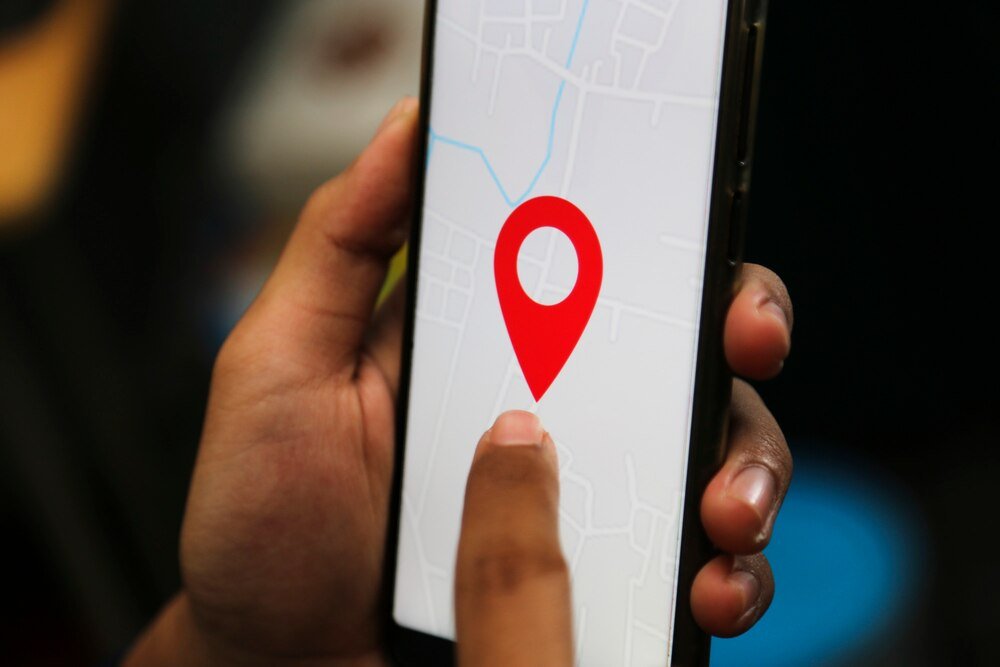
Wiele osób myśli, że dodanie pinezki w Mapach Google to skomplikowana procedura wymagająca specjalnych uprawnień. Każdy użytkownik może utworzyć własną pinezkę i udostępnić ją w kilka minut – wystarczy znać odpowiednie kroki. Funkcja ta działa identycznie na komputerze i telefonie, choć interfejs nieco się różni.
Tworzenie pinezki na komputerze
Otwórz maps.google.com i zaloguj się na swoje konto Google. Bez logowania nie będzie można zapisać ani udostępnić lokalizacji.
Znajdź miejsce, które chcesz oznaczyć. Możesz wpisać adres w wyszukiwarkę lub kliknąć bezpośrednio na mapę. Po kliknięciu na dowolny punkt mapy pojawi się szara pinezka z małym okienkiem informacyjnym na dole.
W okienku tym znajdziesz opcję „Dodaj brakujące miejsce” lub „Zapisz”. Kliknij „Zapisz”, aby dodać lokalizację do swoich list. Mapy Google automatycznie utworzą nową listę o nazwie „Oznaczone gwiazdką” lub pozwolą wybrać istniejącą listę.
Aby nadać pinezce własną nazwę i opis, kliknij prawym przyciskiem myszy na pinezkę i wybierz „Dodaj etykietę”. Wpisz nazwę – może to być cokolwiek, od „Dom babci” po „Najlepsza pizzeria w mieście”.
Dodawanie pinezki na telefonie
Uruchom aplikację Mapy Google na telefonie. Proces różni się nieco od wersji komputerowej, ale końcowy efekt jest identyczny.
Przytrzymaj palec na miejscu, które chcesz oznaczyć. Po chwili pojawi się czerwona pinezka z napisem „Przypięta lokalizacja”. Na dole ekranu wysunie się panel z informacjami o miejscu.
Dotknij „Zapisz” w dolnym panelu. Aplikacja zapyta, do której listy chcesz dodać lokalizację. Możesz wybrać istniejącą listę lub utworzyć nową.
Pinezki utworzone na telefonie synchronizują się automatycznie z wersją komputerową i odwrotnie. Zmiana wprowadzona na jednym urządzeniu pojawi się na wszystkich innych w ciągu kilku minut.
Udostępnianie lokalizacji przez link
Po utworzeniu pinezki przychodzi czas na jej udostępnienie. Na komputerze kliknij na pinezkę, a następnie na ikonę „Udostępnij” w lewym panelu. Ikona wygląda jak połączone kółka lub strzałka skierowana w prawo.
Mapy Google wygenerują link, który możesz skopiować i wysłać dowolną metodą – przez e-mail, SMS, komunikator czy media społecznościowe. Link będzie działał nawet dla osób, które nie mają konta Google.
Na telefonie proces wygląda podobnie. Dotknij pinezki, następnie ikonę „Udostępnij” w dolnym panelu. System zaproponuje dostępne aplikacje do udostępniania lub pozwoli skopiować link do schowka.
Rodzaje linków do udostępniania
Mapy Google oferują kilka opcji udostępniania, które warto znać:
- Link standardowy – otwiera lokalizację w przeglądarce lub aplikacji Map Google
- Link do osadzenia – kod HTML do umieszczenia mapy na stronie internetowej
- Współrzędne geograficzne – przydatne dla urządzeń GPS lub innych aplikacji
- Plus Code – krótki kod lokalizacji działający bez internetu
Tworzenie i udostępnianie własnych list
Pojedyncze pinezki to dopiero początek. Listy miejsc pozwalają grupować lokalizacje tematycznie i udostępniać je jako kompletne zestawienia.
Na komputerze kliknij ikonę menu (trzy poziome kreski) i wybierz „Twoje miejsca”, następnie zakładkę „Listy”. Kliknij „Utwórz listę” i nadaj jej nazwę oraz opis. Możesz dodawać miejsca przez wyszukiwanie lub klikanie na mapę.
Każda lista może być prywatna, udostępniona wybranym osobom lub publiczna. Publiczne listy pojawiają się w wynikach wyszukiwania Map Google i mogą być znajdowane przez innych użytkowników.
Współpraca nad listami
Listy można udostępniać do współpracy, co przydaje się przy planowaniu wspólnych wyjazdów czy wydarzeń. Osoby z uprawnieniami do edycji mogą dodawać własne miejsca, komentarze i zdjęcia.
Aby udostępnić listę do edycji, otwórz ją i kliknij „Udostępnij listę”. Wybierz opcję „Współpracownicy” i wprowadź adresy e-mail osób, które mają otrzymać uprawnienia.
Listy współdzielone działają w czasie rzeczywistym. Gdy jedna osoba doda miejsce, pozostali widzą zmiany natychmiast bez konieczności odświeżania aplikacji.
Zaawansowane opcje pinezek
Standardowe pinezki można wzbogacić dodatkowymi informacjami. Kliknij na zapisaną lokalizację i wybierz „Dodaj notatkę” lub „Dodaj zdjęcie”. Notatki są prywatne i widoczne tylko dla ciebie, ale w udostępnionych listach mogą je widzieć wszyscy współpracownicy.
Dla miejsc, które nie istnieją w bazie Map Google, można dodać kompletny profil z nazwą, kategorią, numerem telefonu i godzinami otwarcia. Takie miejsca po zatwierdzeniu przez Google stają się widoczne dla wszystkich użytkowników.
Pinezki można również kategoryzować za pomocą kolorowych ikon. W edytorze listy kliknij na miejsce i wybierz jedną z dostępnych ikon – od podstawowych kształtów po specjalistyczne symbole jak restauracje, hotele czy stacje benzynowe.
Rozwiązywanie typowych problemów
Czasami pinezki nie pojawiają się na mapie mimo prawidłowego zapisania. Najczęstszą przyczyną jest wyłączony widok zapisanych miejsc. Na komputerze sprawdź menu po lewej stronie – lista „Oznaczone gwiazdką” powinna być zaznaczona. Na telefonie dotknij ikony warstw i upewnij się, że „Twoje miejsca” są włączone.
Drugi częsty problem to brak synchronizacji między urządzeniami. Wyloguj się z konta Google w aplikacji Map i zaloguj ponownie. Synchronizacja powinna nastąpić w ciągu kilku minut.
Jeśli udostępniony link nie działa, sprawdź ustawienia prywatności listy. Listy prywatne są dostępne tylko dla właściciela, nawet jeśli link zostanie udostępniony. Zmień ustawienia na „Każdy z linkiem może wyświetlać” w opcjach udostępniania.
Mapy Google przechowują nieograniczoną liczbę pinezek i list. Nie ma potrzeby usuwania starych lokalizacji – system nie spowalnia nawet przy tysiącach zapisanych miejsc.