
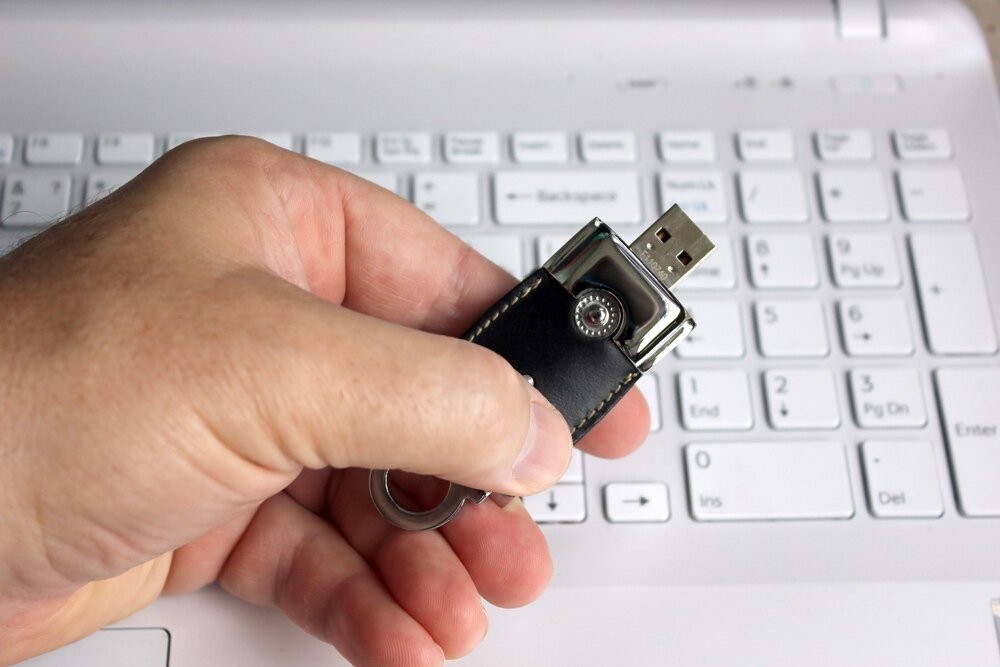
Komunikat „włóż dysk do stacji”, transfer spadający do 0 MB/s albo pendrive widoczny jako RAW zwykle pojawiają się wtedy, gdy na nośniku są akurat ważne pliki. W takiej sytuacji odruchowe formatowanie często pogarsza sprawę, bo miesza dwa różne cele: przywrócenie działania urządzenia i odzyskanie danych. Ten tekst porządkuje temat naprawa pendrive: pokazuje, jak odróżnić błąd logiczny od uszkodzenia sprzętowego, które narzędzia mają sens i kiedy dalsze próby domowe przestają być rozsądne. Dzięki temu łatwiej wybrać drogę, która nie kończy się utratą danych i czasu.
Naprawa pendrive zaczyna się od diagnozy, nie od formatowania
Formatowania nigdy nie powinno się zaczynać przed ustaleniem, czy problem dotyczy danych, systemu plików czy elektroniki nośnika. To podstawowe rozróżnienie, bo ten sam objaw użytkownik widzi jako „nie działa”, a technicznie chodzi o zupełnie inne awarie.
Najczęstsze scenariusze są cztery. Pierwszy: pendrive jest wykrywany w Zarządzaniu dyskami Windows, ma poprawną pojemność, ale system prosi o formatowanie. To zwykle oznacza problem logiczny: uszkodzony system plików, np. exFAT albo FAT32. Drugi: urządzenie pojawia się jako 0 B lub z absurdalnie małą pojemnością, np. 8 MB zamiast 64 GB. Tu podejrzenie pada na kontroler albo błędny firmware. Trzeci: dioda świeci, ale komputer w ogóle nie wykrywa urządzenia — to częściej problem z zasilaniem, gniazdem USB lub samą elektroniką. Czwarty: pendrive działa, ale zapis zwalnia z typowych 20–100 MB/s do pojedynczych megabajtów. To często sygnał zużycia pamięci NAND.
W praktyce warto sprawdzić trzy rzeczy jeszcze przed uruchamianiem narzędzi naprawczych:
- czy pendrive jest widoczny w Menedżerze urządzeń i w diskmgmt.msc,
- czy pokazuje prawidłową pojemność, np. 32 GB,
- czy problem powtarza się na innym porcie i na drugim komputerze, najlepiej z innym systemem, np. Windows 11 i Ubuntu.
Jeśli pendrive jest wykrywany z prawidłową pojemnością, szanse na naprawę logiczną są wyraźnie większe niż przy nośniku niewidocznym albo zgłaszającym 0 B.
Skąd biorą się najczęstsze awarie pendrive’ów
Nagłe odłączenie nośnika podczas zapisu powoduje uszkodzenia systemu plików. To najprostsza i najczęstsza przyczyna problemów, szczególnie przy tanich modelach bez bufora i bez wyraźnej kontroli błędów. Wystarczy przerwać kopiowanie filmu 4 GB na FAT32 albo wyjąć nośnik w trakcie indeksowania przez system.
Druga grupa przyczyn jest mniej oczywista: jakość kontrolera. Pendrive to nie tylko „pamięć USB”, ale zestaw: kości NAND, kontroler, firmware i sekcja zasilania. W modelach budżetowych awarii częściej ulega kontroler niż sama pamięć. Stąd sytuacje, w których system wykrywa urządzenie pod nazwą producenta kontrolera, ale bez dostępu do danych. Do identyfikacji często używa się narzędzi takich jak ChipGenius albo USBDeview, które pokazują identyfikatory VID/PID.
Trzecia sprawa to zużycie pamięci flash. Pamięć TLC i QLC ma ograniczoną liczbę cykli zapisu. W pendrive’ach konsumenckich producenci rzadko podają ten parametr tak dokładnie, jak w dyskach SSD, ale zjawisko jest realne: nośnik zaczyna przechodzić w tryb tylko do odczytu, gubi pliki albo dramatycznie zwalnia. Z punktu widzenia użytkownika wygląda to jak „awaria znikąd”, choć technicznie to efekt eksploatacji.
Nie wolno też pomijać podróbek. Na rynku wciąż trafiają się nośniki opisane jako 1 TB lub 2 TB za kilkadziesiąt złotych, które faktycznie mają np. 64 GB, a resztę pojemności „udaje” zmodyfikowany firmware. Po przekroczeniu realnej pojemności dane są nadpisywane i znikają. Tu naprawa nie rozwiązuje problemu, bo problemem jest oszustwo sprzętowe.
Które rozwiązanie wybrać: naprawa systemowa, odzysk danych czy reset nośnika
Najpierw wybiera się cel: odzyskać pliki albo przywrócić pendrive do działania. Próba robienia obu rzeczy naraz kończy się najgorzej, bo narzędzia naprawcze zapisują zmiany na nośniku.
Jeśli dane są ważne, sens ma najpierw odczyt albo obraz nośnika, a dopiero potem naprawa. Jeśli pliki nie są istotne, można przejść od razu do metod przywracających sprawność. Poniższe zestawienie ułatwia decyzję.
| Opcja | Typ problemu | Ryzyko utraty danych | Przykład / parametr | Kiedy stosować |
|---|---|---|---|---|
| CHKDSK | Błędy systemu plików, RAW po niepoprawnym odłączeniu | Średnie | chkdsk X: /f, zwykle 1–10 min |
Gdy nośnik ma poprawną pojemność i jest wykrywany |
| TestDisk / PhotoRec | Utrata partycji, skasowane pliki | Niskie przy odczycie | Skan od kilkunastu do kilkudziesięciu minut dla 32–128 GB | Gdy priorytetem jest odzysk danych |
| diskpart clean + nowa partycja | Uszkodzona tablica partycji, błędy montowania | Pełna utrata danych | clean, create partition primary |
Gdy pliki są nieważne lub zostały już odzyskane |
| MPTool producenta kontrolera | Błędny firmware, zła pojemność, problemy kontrolera | Pełna utrata danych | Narzędzia zależne od kontrolera, np. Phison, SMI | Gdy zwykłe formatowanie nie działa, a kontroler jest rozpoznany |
Kiedy wystarczy naprawa logiczna
Jeżeli pendrive pojawia się w systemie z właściwą pojemnością, najrozsądniej zacząć od metod najmniej inwazyjnych. W Windows sprawdza się najpierw chkdsk, potem narzędzia do odzysku, takie jak TestDisk lub PhotoRec. Te programy mają sens zwłaszcza przy nośnikach sformatowanych jako NTFS, exFAT lub FAT32, gdzie uszkodzeniu ulega struktura katalogów, a nie sam sprzęt.
Problem w tym, że CHKDSK nie jest neutralny. Potrafi „naprawić” system plików kosztem części wpisów katalogowych, więc przy ważnych danych bezpieczniej najpierw wykonać kopię sektorową lub użyć narzędzia odzyskującego pliki do innego nośnika.
Kiedy reset nośnika ma sens, a kiedy jest stratą czasu
diskpart i pełne formatowanie pomagają wtedy, gdy uszkodzona jest tablica partycji albo system plików, ale kontroler nadal pracuje prawidłowo. Typowy zestaw poleceń to list disk, select disk, clean, create partition primary, format fs=exfat quick. Dla pendrive’ów 64 GB i większych exFAT jest praktyczniejszy niż FAT32, bo nie ma limitu pojedynczego pliku 4 GB.
Jeśli jednak nośnik pokazuje 0 B, znika przy kopiowaniu albo rozłącza się przy lekkim poruszeniu, reset logiczny niczego nie naprawi. Wtedy problem nie siedzi w partycji, tylko niżej — w elektronice, lutach albo pamięci flash.
Uszkodzenie sprzętowe: gdzie kończy się domowa naprawa pendrive
Gdy komputer nie wykrywa pendrive’a w żadnym porcie i na żadnym systemie, problem jest sprzętowy. To granica, przy której większość porad z forów zaczyna wprowadzać w błąd, bo sugeruje dalsze formatowanie czegoś, czego system nawet nie widzi.
Najczęstsze usterki fizyczne to pęknięte luty przy wtyku USB-A, uszkodzony kontroler i martwe kości NAND. Czasem objaw jest zdradliwy: pendrive „miga”, ale nie jest enumerowany przez system. To oznacza, że zasilanie 5 V dochodzi, lecz komunikacja danych nie działa. W praktyce użytkowej taki nośnik nie nadaje się już do zwykłej naprawy programowej.
Zdarza się, że serwis odzyskuje dane przez odczyt kości pamięci metodą chip-off. To nie jest naprawa w sensie przywrócenia sprawnego pendrive’a, tylko operacja odzyskania zawartości. Różnica jest ważna, bo część użytkowników szuka „sposobu na naprawę”, kiedy realnym celem powinien być jedynie odzysk plików.
Jeśli dane są istotne służbowo albo prywatnie, otwieranie obudowy i podgrzewanie płytki lutownicą zwykle zmniejsza szanse profesjonalnego odzysku.
Konsekwencje wyboru: ratować dane czy ratować sam pendrive
Przy ważnych plikach nośnik przestaje być najważniejszy. Pendrive za 30–80 zł łatwo zastąpić, ale zdjęć, dokumentów czy kluczy kryptograficznych już nie. To zmienia logikę działania.
Jeżeli na nośniku są jedyne kopie danych, najgorszą decyzją jest seria chaotycznych prób: formatowanie, ponowne wkładanie, kopiowanie „na siłę”, używanie kilku narzędzi po kolei. Każda operacja zapisu może nadpisać to, co jeszcze dałoby się odzyskać. W takim scenariuszu sensowniejsze jest:
- odłączyć nośnik po pierwszych objawach błędów,
- sprawdzić wykrywanie na drugim komputerze,
- użyć narzędzia odczytowego, np. PhotoRec, albo oddać nośnik do laboratorium odzysku.
Z kolei przy pendrive’ie roboczym, na którym nie ma nic ważnego, szkoda czasu na skanowanie danych. Wystarczy diskpart, format do exFAT i test kopiowania większego pliku, np. 10 GB. Jeśli po takim resecie nadal pojawiają się błędy CRC albo transfer faluje od kilkudziesięciu MB/s do zera, nośnik kwalifikuje się do wymiany.
Tu pojawia się mniej wygodny wniosek: część pendrive’ów nie opłaca się naprawiać nawet wtedy, gdy technicznie da się je jeszcze uruchomić. Nośnik po błędach kontrolera albo po niestabilnym firmware traci zaufanie. Do przenoszenia instalatora Windows 11 jeszcze się nada, ale do archiwum dokumentów już nie.
Jak ograniczyć ryzyko kolejnej awarii
Pendrive nie jest nośnikiem archiwalnym. To najważniejsza rzecz, którą warto powiedzieć wprost. Urządzenia USB służą głównie do transportu danych, instalatorów systemów i krótkoterminowych kopii.
Najskuteczniejsze zabezpieczenia są banalne, ale działają:
- używanie opcji „Wysuń” w Windows i macOS,
- nieprzechowywanie jedynej kopii plików na pendrive’ie,
- okresowe testy pojemności i zapisu, np. H2testw, szczególnie po zakupie nośnika z marketplace’u.
Warto też dobierać format do zastosowania. FAT32 jest kompatybilny z telewizorami i starszym sprzętem, ale limit 4 GB na plik szybko staje się problemem. exFAT lepiej sprawdza się dla dużych plików i nowoczesnych systemów. Sam wybór systemu plików nie uratuje kiepskiego nośnika, ale zmniejsza liczbę problemów wynikających z niepotrzebnych ograniczeń.
Najczęstsze pytania
Czy da się naprawić pendrive, którego komputer każe sformatować?
Tak, jeśli nośnik jest wykrywany z prawidłową pojemnością. Najpierw warto spróbować odzysku danych przez TestDisk lub PhotoRec, a dopiero później naprawy systemu plików albo formatowania.
Co zrobić, gdy pendrive pokazuje 0 B albo 8 MB zamiast 64 GB?
To zwykle wskazuje na problem z kontrolerem albo firmware. Zwykłe formatowanie z poziomu Windows najczęściej nie pomaga; potrzebne bywa narzędzie typu MPTool dopasowane do konkretnego kontrolera, a przy ważnych danych lepiej nie wykonywać takich operacji samodzielnie.
Czy CHKDSK jest bezpieczny dla danych na pendrive?
Nie zawsze. CHKDSK potrafi naprawić strukturę systemu plików, ale jednocześnie usunąć uszkodzone wpisy katalogowe, więc przy cennych plikach bezpieczniej najpierw odzyskiwać dane do innego miejsca.
Dlaczego pendrive działa bardzo wolno, choć wcześniej był szybki?
Powodem bywa zużycie pamięci NAND, błędy kontrolera albo podróbka z fałszywą pojemnością. Jeśli transfer podczas zapisu regularnie spada do 0 MB/s, a błędy wracają po formacie, taki nośnik nie nadaje się do ważnych danych.
Czy warto naprawiać tani pendrive po awarii?
Warto tylko wtedy, gdy chodzi o odzysk istotnych plików albo o prostą naprawę logiczną. Jeśli sam nośnik kosztował kilkadziesiąt złotych i wykazuje objawy uszkodzenia sprzętowego, rozsądniejsza jest wymiana niż dalsze eksperymenty.