
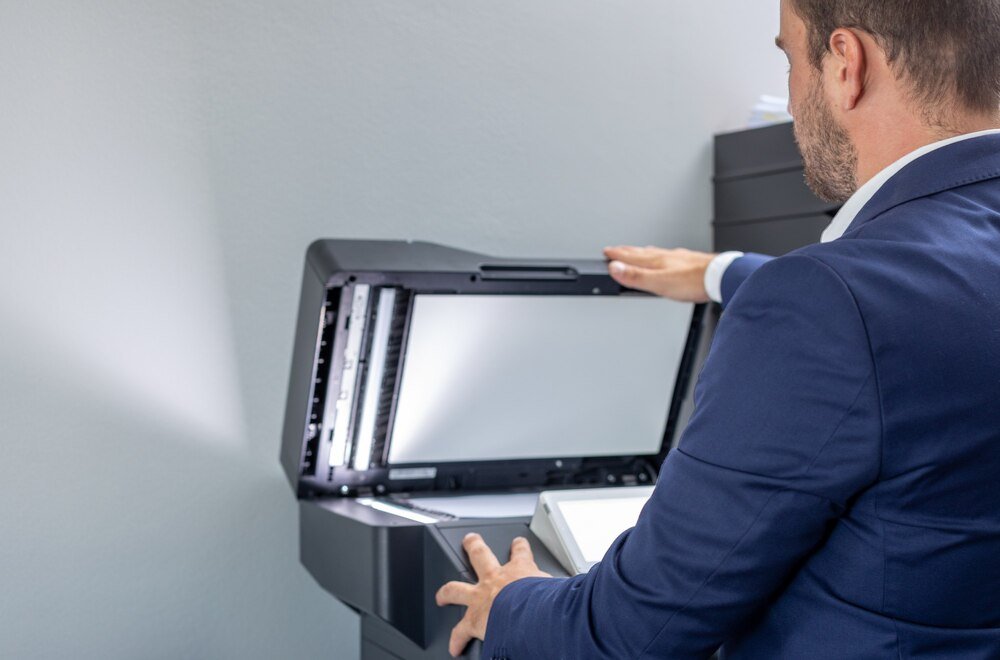
Skanowanie dokumentu na drukarce (a dokładniej na urządzeniu wielofunkcyjnym) sprowadza się do trzech rzeczy: poprawnie ułożyć kartkę, wybrać sensowne ustawienia i zapisać plik w dobrym miejscu. Najwięcej problemów bierze się z drobiazgów: krzywo położony dokument, zły format pliku albo zbyt niska rozdzielczość. W praktyce warto od razu zdecydować, czy skan ma iść do e-maila, na komputer, czy na pendrive. Dobrze ustawiony skan to czytelny obraz, mały rozmiar pliku i poprawny kolor — i da się to zrobić nawet na podstawowym sprzęcie.
Co przygotować i co sprawdzić przed skanowaniem
Na początek warto upewnić się, z jakim typem urządzenia ma się do czynienia. Część drukarek ma tylko drukowanie, a skaner występuje w tzw. MFP (urządzeniu wielofunkcyjnym). Jeśli na górze jest klapa z szybą (płaski skaner), to skanowanie będzie możliwe. Jeśli dodatkowo jest podajnik kartek (ADF) na górze, da się skanować pliki wielostronicowe bez przekładania każdej strony ręcznie.
Przygotowanie dokumentu to nie kosmetyka — to realnie wpływa na wynik. Zagniecione rogi, zszywki albo spinacze potrafią zrobić cień i krzywe krawędzie, a w skrajnych przypadkach porysować szybę. Brudna szyba daje szare smugi i kropki, które potem wyglądają jak „paproch” na każdej stronie.
- Dokument bez zszywek i spinaczy, możliwie wyprostowany.
- Czysta szyba skanera (miękka ściereczka, bez agresywnej chemii).
- Wybrane miejsce zapisu: komputer, e-mail, chmura lub pendrive (jeśli drukarka ma port USB).
Jeśli skan ma iść do urzędu lub do podpisu online, lepiej od razu planować format PDF. Do zdjęć lub prostych obrazków sens ma JPG, ale do dokumentów tekstowych PDF jest po prostu wygodniejszy i „czytelniejszy” dla odbiorcy.
Ułożenie dokumentu na szybie: mały ruch, duża różnica
Najczęstszy błąd początkujących to położenie kartki „mniej więcej” i zamknięcie klapy. Potem wychodzi przekrzywiony skan z obciętym nagłówkiem albo czarnym paskiem po boku. Na ramce szyby zwykle są oznaczenia (strzałka lub róg), które pokazują punkt odniesienia.
Dokument powinien leżeć płasko, bez falowania. Jeśli kartka jest pognieciona, klapa może jej nie docisnąć równomiernie i pojawią się jaśniejsze pasy. Przy grubszych dokumentach (np. książeczka, dowód rejestracyjny w okładce) klapa może nie domknąć się całkiem — wtedy lepiej dociskać ręką, ale bez siłowania zawiasu.
Jeśli na skanie regularnie pojawia się cienka ciemna kreska w tym samym miejscu, zwykle winna jest brudna szyba albo wąski pasek szkła używany przez ADF. Wystarczy przetrzeć obie powierzchnie, nie tylko „dużą szybę”.
Gdy skanuje się dwustronnie, trzeba od razu zdecydować: czy skan ma być jako dwie strony w jednym PDF, czy jako dwa osobne pliki. Drukarka czasem pozwala to ustawić, ale w wielu modelach wygodniej jest zrobić dwa skany i połączyć je na komputerze.
Skanowanie z panelu drukarki (bez komputera)
Wiele urządzeń pozwala skanować „samodzielnie”: do pamięci USB, do e-maila (po konfiguracji) albo do folderu sieciowego. To dobre rozwiązanie, gdy komputer nie jest pod ręką, ale wymaga pilnowania ustawień, bo drukarka zapisze plik „jak leci” i potem trudno go odratować bez ponownego skanu.
Wybór celu skanowania: USB, e-mail, sieć
Opcja Scan to USB pojawia się zwykle od razu po włożeniu pendrive’a. Pliki zapisują się w folderze domyślnym, często z nazwą typu „SCAN0001.PDF”. Warto od razu po skanie zmienić nazwę na komputerze, bo po kilku dniach trudno znaleźć właściwy plik.
Skan do e-maila działa wygodnie, ale tylko wtedy, gdy urządzenie ma skonfigurowane konto pocztowe (SMTP) albo jest połączone z usługą producenta. Bez konfiguracji drukarka poprosi o dane, których nie da się wpisać „na szybko”. Jeśli ta opcja nie działa od razu, szkoda czasu — lepiej skanować do komputera.
Skan do folderu sieciowego (SMB) spotyka się w biurach. Działa stabilnie, ale wymaga poprawnych uprawnień i ścieżki sieciowej. Jeśli drukarka raz zapisuje, a raz nie, problemem bywają hasła lub zmienione nazwy udziałów.
Ustawienia skanu na panelu: PDF/JPG, DPI, kolor
Do tekstu sprawdza się PDF i rozdzielczość 200–300 DPI. 200 DPI zwykle wystarcza do czytania, a 300 DPI daje lepszą ostrość i jest bezpieczniejsze przy małych czcionkach. Ustawienia typu 600 DPI potrafią napompować plik kilkukrotnie i rzadko są potrzebne do zwykłych dokumentów.
Kolor ma znaczenie dla rozmiaru pliku. Jeśli skanuje się czarno-biały wydruk, tryb odcienie szarości często daje najlepszy kompromis: tekst jest czytelny, a plik nie jest tak ciężki jak w pełnym kolorze. Tryb „czarno-biały” (binarny) bywa ryzykowny, bo cienkie linie i pieczątki potrafią zniknąć.
Warto też zwrócić uwagę na format papieru. Jeśli urządzenie ma ustawione A4, a na szybie leży mniejszy dokument, skan może złapać tło dookoła. Nie jest to tragedia, ale przy dokumentach do wysyłki lepiej, żeby krawędzie wyglądały schludnie. Część drukarek ma opcję automatycznego przycięcia (Auto Crop) — jeśli działa poprawnie, oszczędza dużo czasu.
Skanowanie z komputera (Windows/macOS): najpewniejsza metoda
Skanowanie z poziomu komputera daje największą kontrolę nad plikiem: łatwiej wybrać folder, nazwę, format i rozdzielczość. Dodatkowo od razu widać podgląd (preview) i można przyciąć dokument, zanim powstanie finalny skan.
W Windows najczęściej działają dwie ścieżki: aplikacja producenta (HP/Canon/Epson/Brother) albo systemowe „Skaner” / „Windows Fax i skanowanie”. Na macOS zwykle wystarcza „Image Capture” (Przechwytywanie obrazu) albo panel drukarki w Ustawieniach. Jeśli urządzenie jest w Wi‑Fi, powinno być dodane jako skaner w systemie — jeśli nie, szybciej będzie podłączyć kabel USB i zrobić pierwszą konfigurację na przewodzie.
- Otworzyć aplikację skanowania (systemową lub producenta) i wybrać właściwe urządzenie.
- Ustawić typ dokumentu (tekst/zdjęcie), format (PDF/JPG) i DPI (zwykle 300).
- Uruchomić podgląd i ewentualnie przyciąć obszar skanu, żeby nie łapać tła.
- Wykonać skan właściwy i zapisać plik z konkretną nazwą (np. „Umowa_2026-03-19.pdf”).
Jeśli skan ma kilka stron, aplikacje zwykle mają tryb „kolejna strona” lub „dodaj stronę”. Warto go używać, bo potem powstaje jeden plik PDF zamiast bałaganu z osobnymi stronami. Gdy aplikacja nie wspiera wielu stron, lepiej skanować do osobnych plików i połączyć je w jeden PDF (większość prostych narzędzi systemowych lub przeglądarek PDF to potrafi).
Podajnik ADF i skan wielostronicowy: jak uniknąć zacięć i krzywych stron
ADF przyspiesza pracę, ale jest bardziej kapryśny niż szyba. Kartki muszą być równe, nie mogą być posklejane, a papier nie powinien mieć podwiniętych rogów. W ADF nawet mały świstek potrafi zrobić zagięcie lub krzywy skan całej serii.
Przed włożeniem pliku do podajnika dobrze jest wyrównać kartki o blat, „przewietrzyć” je jak talię i dopiero wsunąć w prowadnice. Prowadnice powinny dotykać papieru, ale nie mogą go ściskać — inaczej kartki wejdą pod kątem.
Dwustronne skanowanie zależy od modelu. Niektóre urządzenia mają duplex ADF (skanuje obie strony automatycznie), inne wymagają ręcznego odwrócenia pliku. Jeśli urządzenie nie ma duplexu, a dokument jest ważny, lepiej skanować spokojniej: najpierw wszystkie strony „przód”, potem wszystkie „tył”, pilnując kolejności. W przeciwnym razie łatwo pomieszać strony.
Najczęstsze problemy i szybkie poprawki
Gdy skan wychodzi zbyt ciemny albo zbyt jasny, problemem zwykle jest autoekspozycja i tło z szyby. Pomaga ustawienie trybu „dokument” zamiast „zdjęcie” oraz przejście na odcienie szarości. Jeśli aplikacja pozwala regulować jasność/kontrast, lepiej ruszać jasność minimalnie — duże korekty potrafią „wyprać” pieczątki.
Krzywe strony wynikają najczęściej z krzywo ułożonej kartki lub źle ustawionych prowadnic w ADF. Jeśli urządzenie ma funkcję auto-straighten (automatyczne prostowanie), warto ją włączyć, ale nie należy jej traktować jako ratunku dla wszystkiego. Przy mocno przekrzywionej kartce algorytm potrafi obciąć fragment tekstu.
Za duży rozmiar pliku to w 90% przypadków zbyt wysokie DPI albo skan w kolorze. Do wysyłki mailem zwykle lepiej zejść do 200–300 DPI i użyć PDF. Jeśli plik nadal jest ciężki, pomaga włączenie kompresji w aplikacji skanowania lub zapis jako „PDF (kompaktowy)”, jeśli taka opcja istnieje.
Do dokumentów z drobną czcionką (np. regulaminy, tabele) 300 DPI jest bezpieczniejsze niż 200 DPI. Plik będzie większy, ale uniknie się sytuacji, w której cyfry w tabeli robią się nieczytelne.
Jaki format i ustawienia wybrać w praktyce (3 typowe przypadki)
Jeśli celem jest urząd, bank albo rekrutacja, najlepiej sprawdza się PDF, 300 DPI, odcienie szarości. Taki plik zwykle przechodzi przez systemy online, da się go łatwo otworzyć na telefonie i wygląda „oficjalnie”. Kolor zostaje tylko wtedy, gdy kolor niesie informację (np. pieczęć, zakreślacz, kolorowa adnotacja).
Do wysyłki komuś „do wglądu” (np. jedna strona z podpisem) często wystarczy PDF, 200 DPI. Różnica w czytelności bywa mała, a plik jest zauważalnie lżejszy. Jeśli system ma limit 2–5 MB, to zwykle najszybszy sposób, żeby się zmieścić bez kombinowania.
Do archiwum domowego, gdzie liczy się jakość (np. akty, świadectwa, umowy), sens ma PDF, 300 DPI i zapis w folderach z jasną nazwą. Przykład: „Dokumenty/Umowy/2026/”. Dzięki temu po roku nie trzeba otwierać dziesięciu plików „scan0007.pdf”, żeby znaleźć właściwy.