
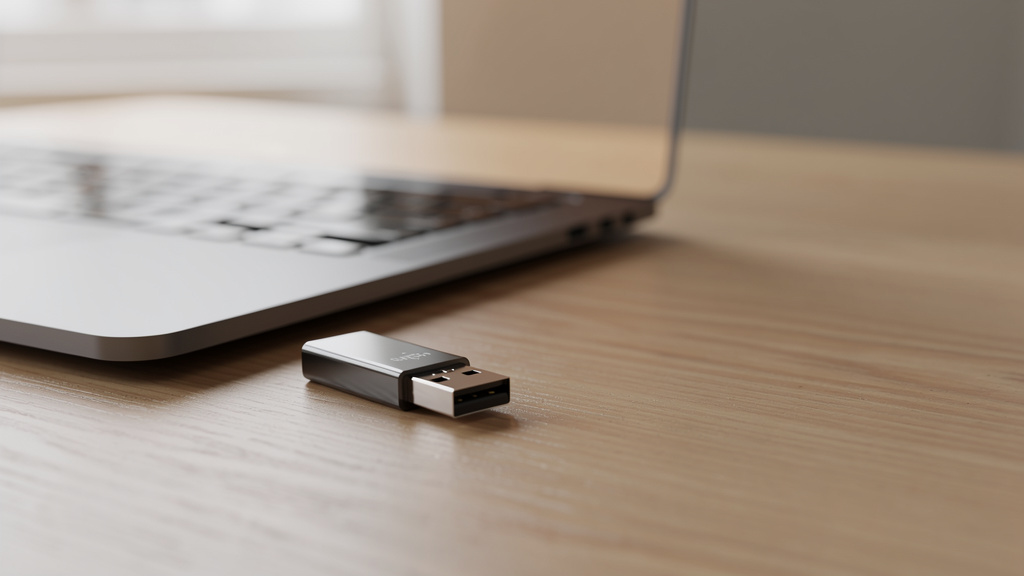
Po kilku minutach muzyka może być gotowa do odtwarzania w samochodzie, wieży albo telewizorze z gniazdem USB. Wystarczy poprawnie przygotować pendrive, skopiować pliki w odpowiednim formacie i bezpiecznie odłączyć nośnik.
Niby prosta czynność, a w praktyce często kończy się komunikatem „brak obsługiwanych plików” albo pustym folderem w radiu samochodowym. Właśnie dlatego warto wiedzieć, jak zgrać muzykę na pendrive tak, żeby sprzęt faktycznie ją odczytał. Ten poradnik pokazuje nie tylko samo kopiowanie plików, ale też dobór formatu, systemu plików i układu folderów. Największa korzyść jest prosta: muzyka zadziała od razu po podłączeniu pendrive’a, bez zgadywania, czemu radio nie widzi utworów.
Jak zgrać muzykę na pendrive krok po kroku
Zgrywanie muzyki na pendrive polega na zwykłym kopiowaniu plików z komputera na nośnik USB. To nie wymaga dodatkowego programu w Windows 10, Windows 11 ani macOS Sonoma, jeśli pliki są już zapisane na dysku.
- Podłączyć pendrive do portu USB w komputerze.
- Otworzyć folder z muzyką, np. Muzyka, Pobrane albo katalog zgrany z płyty CD.
- Zaznaczyć pliki, które mają trafić na nośnik.
- Skopiować je skrótem Ctrl+C i wkleić na pendrive skrótem Ctrl+V.
- Poczekać na zakończenie kopiowania i użyć opcji Wysuń.
W systemie Windows pendrive zwykle pojawia się jako nowy dysk w folderze Ten komputer, np. D: lub E:. W macOS nośnik pokazuje się na biurku albo w Finderze po lewej stronie. Bezpieczne wysunięcie nośnika jest obowiązkowe, bo odłączenie pendrive’a w trakcie zapisu uszkadza pliki.
Jeśli kopiowanie trwa podejrzanie długo, warto sprawdzić port. USB 2.0 ma teoretyczną przepustowość do 480 Mb/s, a USB 3.0 do 5 Gb/s. Przy dużej bibliotece różnica jest bardzo odczuwalna.
Jakie pliki muzyczne najlepiej wrzucić na pendrive
Nie każdy sprzęt odczytuje każdy format. MP3 jest najbezpieczniejszym wyborem, bo obsługuje go większość radii samochodowych, telewizorów Samsung i LG, a także starsze wieże Sony, Panasonic czy Pioneer.
Najczęściej spotykane formaty to MP3, WAV, FLAC i AAC. Z punktu widzenia kompatybilności wygrywa MP3 o przepływności 192 kb/s albo 320 kb/s. FLAC daje lepszą jakość, ale starsze odtwarzacze często go nie widzą. WAV działa szeroko, tylko zajmuje bardzo dużo miejsca.
Dla orientacji: jeden utwór MP3 o długości 4 minut przy 320 kb/s zajmuje około 9–10 MB. Ten sam utwór w WAV może ważyć 40–50 MB. Na pendrive 16 GB zmieści się więc mniej więcej 1500–1700 plików MP3 dobrej jakości, ale tylko kilkaset utworów WAV.
- MP3 – najlepsza zgodność ze sprzętem
- FLAC – lepsza jakość, słabsza zgodność ze starszymi urządzeniami
- WAV – duże pliki, dobre do archiwum
- AAC/M4A – częste w Apple, ale nie każde radio je czyta
Jak przygotować pendrive, żeby radio lub telewizor odczytał muzykę
Format pendrive’a decyduje o tym, czy urządzenie zobaczy pliki. Starsze radia samochodowe najczęściej wymagają FAT32. To dotyczy wielu modeli marek Kenwood, JVC, Blaupunkt i fabrycznych jednostek montowanych w autach z lat 2008–2018.
Przed skopiowaniem muzyki warto sprawdzić system plików nośnika. W Windows robi się to przez kliknięcie prawym przyciskiem myszy na pendrive i wejście w Właściwości. Jeśli widnieje tam NTFS, część urządzeń audio nie wykryje pamięci mimo poprawnie zapisanych plików.
| System plików | Maks. rozmiar 1 pliku | Zgodność ze sprzętem audio | Kiedy wybrać |
|---|---|---|---|
| FAT32 | 4 GB | Bardzo wysoka | Radio samochodowe, starsza wieża, TV |
| exFAT | Powyżej 4 GB | Dobra w nowszych urządzeniach | Nowsze auta i duże pliki |
| NTFS | Bardzo duży | Niska w sprzęcie audio | Głównie komputer, nie radio |
Jeśli potrzebny jest format FAT32, trzeba sformatować pendrive. Ta operacja usuwa wszystkie dane, więc najpierw należy zrobić kopię plików. W Windows opcja znajduje się pod prawym przyciskiem myszy: Formatuj → wybór FAT32 → Rozpocznij.
Pendrive o pojemności 64 GB lub 128 GB bywa domyślnie sformatowany jako exFAT. Jeśli radio go nie widzi, pierwszym podejrzanym jest właśnie system plików, nie sama muzyka.
Porządek folderów ma znaczenie
Bałagan w strukturze plików utrudnia odczyt i nawigację. Najprostszy układ folderów działa najlepiej, zwłaszcza w starszych odtwarzaczach, które mają mały wyświetlacz i ograniczenie liczby znaków w nazwie.
Dobrze sprawdza się schemat: Wykonawca → Album → Utwory. Przykład: Lady Gaga / The Fame / 01 – Poker Face.mp3. Taki układ jest czytelny na komputerze i zwykle poprawnie wyświetla się na ekranie radia.
Czego nie robić przy nazwach plików
Nie warto używać bardzo długich nazw, emotikonów ani nietypowych znaków specjalnych. Starsze urządzenia potrafią źle odczytywać znaki typu #, & albo litery z niestandardowego kodowania. Jeśli radio pokazuje „Track 01” zamiast tytułu, problemem często są metadane albo nazwa pliku.
Dobrym nawykiem jest numerowanie utworów na początku, np. 01, 02, 03. Wiele urządzeń sortuje pliki alfabetycznie, a nie według kolejności z albumu. Bez numerów piosenki potrafią odtwarzać się w złej kolejności.
Ile folderów i plików na jednym pendrivie
Starsze radia samochodowe często mają limity, na przykład 255 plików w folderze albo kilka poziomów katalogów. Te wartości zależą od modelu, ale ograniczenia są realne. Jeśli po wrzuceniu 3000 utworów radio pokazuje tylko część, winny bywa właśnie limit plików, a nie uszkodzony pendrive.
Jak zgrać muzykę z telefonu na pendrive
Z telefonu też da się przenieść utwory, ale potrzebny jest odpowiedni adapter. Smartfon nie zapisze plików na zwykłym pendrivie bez obsługi OTG. W Androidzie trzeba użyć przejściówki USB-C OTG albo microUSB OTG, zależnie od modelu.
W telefonach Samsung Galaxy, Xiaomi Redmi czy Motorola po podłączeniu pendrive’a przez OTG pliki można kopiować z aplikacji Pliki albo Menedżer plików. W praktyce wygląda to tak samo jak na komputerze: zaznaczenie utworów, kopiowanie i wklejenie na pamięć USB.
W przypadku iPhone’a sprawa jest bardziej ograniczona. Najwygodniej użyć aplikacji Pliki i certyfikowanego adaptera Lightning–USB albo nośnika zgodnego z Apple. Muzyka ze streamingu, np. Spotify czy Apple Music, zwykle nie nadaje się do takiego kopiowania, bo nie są to standardowe pliki MP3 dostępne w pamięci telefonu.
Najczęstsze problemy przy kopiowaniu muzyki na pendrive
Większość problemów da się szybko namierzyć. Jeśli urządzenie nie widzi muzyki, najczęściej winny jest zły format plików albo zły system plików pendrive’a.
- Pendrive nie pojawia się w komputerze – warto sprawdzić inny port USB albo inny komputer; uszkodzenie nośnika zdarza się często po latach używania.
- Radio widzi pendrive, ale nie widzi utworów – najpierw trzeba sprawdzić, czy pliki są w MP3 i czy nośnik jest w FAT32.
- Muzyka odtwarza się w złej kolejności – trzeba dodać numerację 01, 02, 03 na początku nazw.
- Kopiowanie przerywa się błędem – przyczyną bywa uszkodzony pendrive albo brak miejsca; pojemność 8 GB realnie daje około 7,2–7,4 GB do użycia.
Jeśli problem dotyczy pojedynczych utworów, warto otworzyć je na komputerze w programie VLC Media Player. Gdy VLC też ich nie odtwarza, pliki są uszkodzone albo niepełne. Wtedy samo ponowne kopiowanie nic nie da.
Najczęstsze pytania
Jak zgrać muzykę na pendrive, żeby działała w samochodzie?
Najbezpieczniej skopiować pliki MP3 na pendrive sformatowany w FAT32. Dobrze też uporządkować utwory w prostych folderach i unikać bardzo długich nazw plików.
Czy można wrzucić muzykę ze Spotify na pendrive?
Nie w standardowy sposób. Utwory pobrane w Spotify są zabezpieczone i nie działają jak zwykłe pliki MP3, które da się skopiować na pamięć USB.
Dlaczego radio nie widzi pendrive’a z muzyką?
Najczęściej problemem jest system plików NTFS albo exFAT, którego radio nie obsługuje. Drugi częsty powód to format utworów inny niż MP3, na przykład FLAC lub AAC.
Jaki pendrive wybrać do muzyki?
Do samochodu i prostych odtwarzaczy zwykle wystarcza model 16 GB lub 32 GB z interfejsem USB 3.0. Ważniejsza od samej marki jest zgodność z FAT32 i stabilne działanie, choć popularne modele SanDisk, Kingston i Goodram zwykle sprawdzają się bez problemu.
Czy trzeba bezpiecznie wysuwać pendrive po skopiowaniu muzyki?
Tak, zawsze. Odłączenie nośnika bez użycia opcji Wysuń może uszkodzić pliki albo cały system plików pendrive’a, nawet jeśli kopiowanie wygląda na zakończone.