
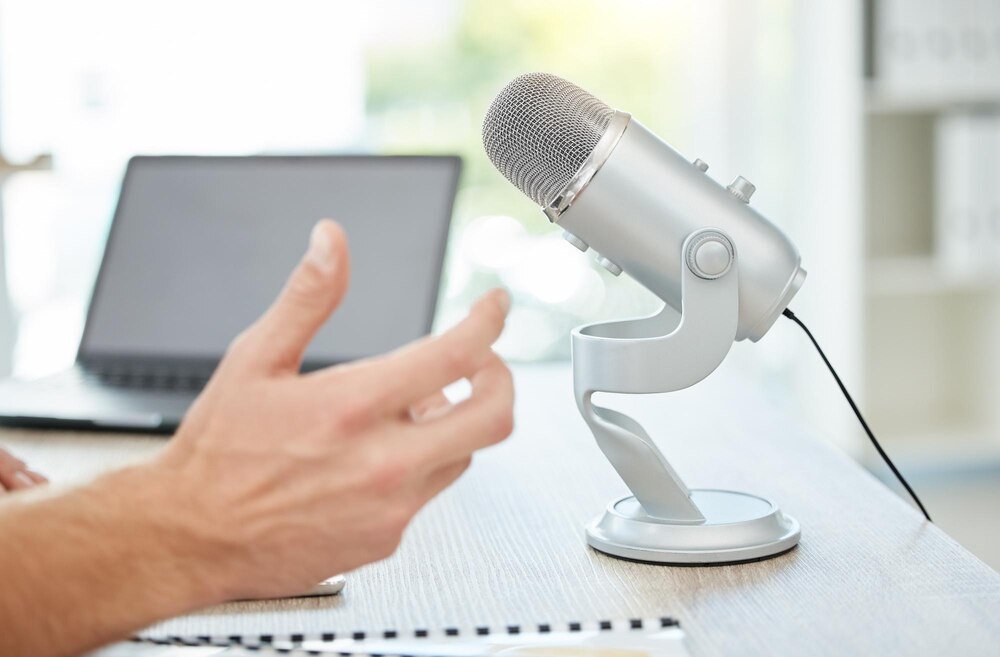
Praktyczny, techniczny, konkretny — taki właśnie jest temat podłączenia mikrofonu do laptopa. Praktyczny, bo w większości problem rozbija się nie o sam mikrofon, tylko o złącze, standard wtyku i ustawienia systemu.
Podłączony mikrofon, którego laptop nie widzi, to typowy scenariusz przy rozmowach na Discordzie, lekcjach w Microsoft Teams albo nagrywaniu w OBS Studio. Najczęściej winny nie jest sprzęt za 300 zł, tylko zły typ wtyczki albo błędnie wybrane wejście w Windowsie. W tym tekście krok po kroku pokazane jest, jak podłączyć mikrofon do laptopa bez zgadywania i bez kupowania przypadkowych przejściówek. Będzie o złączach jack 3,5 mm, USB, USB-C, interfejsach audio i ustawieniach w Windows 10 oraz Windows 11. Na końcu łatwo sprawdzić, czy problem leży w mikrofonie, porcie czy systemie.
Jak podłączyć mikrofon do laptopa i najpierw nie popełnić podstawowego błędu
Najpierw trzeba sprawdzić, jakie wejście ma laptop. To jest punkt obowiązkowy. W wielu nowszych laptopach, na przykład Lenovo IdeaPad, ASUS VivoBook czy Acer Aspire, nie ma osobnego wejścia mikrofonowego. Zamiast tego jest jedno gniazdo combo 3,5 mm TRRS, które obsługuje jednocześnie słuchawki i mikrofon.
Mikrofon z wtykiem TRS nigdy nie zadziała poprawnie w porcie combo bez odpowiedniego adaptera. To najczęstsza przyczyna sytuacji, w której laptop „widzi” urządzenie audio, ale nie odbiera głosu albo łapie tylko szum.
Do szybkiej identyfikacji wystarczy spojrzeć na wtyk:
- TRS — 2 czarne pierścienie, zwykle słuchawki albo prosty mikrofon do kamer,
- TRRS — 3 czarne pierścienie, zestawy słuchawkowe do telefonów i laptopów,
- USB-A lub USB-C — mikrofony cyfrowe, np. Blue Yeti, Razer Seiren Mini, Rode NT-USB Mini.
Port combo w laptopie rozpoznaje standard CTIA. Starsze akcesoria w standardzie OMTP nie działają poprawnie bez adaptera mapującego styki.
Jeśli laptop ma dwa osobne gniazda — jedno na słuchawki i jedno z ikoną mikrofonu — sprawa jest prostsza. Taki układ spotyka się jeszcze w części modeli biznesowych, np. starszych Dell Latitude i HP ProBook.
Który sposób podłączenia wybrać: jack, USB czy interfejs audio
Nie każdy mikrofon podłącza się tak samo i nie każdy sposób daje ten sam efekt. USB jest najprostszą drogą dla początkujących. Nie wymaga przedwzmacniacza, nie zależy od jakości wejścia audio w laptopie i zwykle działa od razu po podpięciu.
| Typ podłączenia | Złącze | Typowy koszt | Dodatkowy sprzęt | Dla kogo |
|---|---|---|---|---|
| Analogowe | jack 3,5 mm TRRS | 30-150 zł | czasem adapter TRS→TRRS | rozmowy, lekcje online |
| Cyfrowe | USB-A / USB-C | 150-600 zł | brak lub kabel w zestawie | streaming, podcast, home office |
| Studyjne | XLR | 200-1500 zł | interfejs, np. Focusrite Scarlett Solo 4th Gen | nagrania wokalu, lepsza jakość |
Jeśli celem jest szybkie działanie na Zoomie albo w Google Meet, mikrofon USB wygrywa wygodą. Jeśli ma to być tani zestaw do okazjonalnych rozmów, wystarczy model na TRRS. Z kolei mikrofon XLR bez interfejsu audio do laptopa nie zostanie podłączony bezpośrednio — i to jest twarda granica techniczna.
Gdy mikrofon ma wtyk jack 3,5 mm
Jeśli na końcu przewodu jest TRRS, mikrofon wpina się bezpośrednio do gniazda combo. Przykład: prosty lavalier typu Boya BY-M1 działa z laptopem poprawnie dopiero przy właściwym ustawieniu przełącznika i zgodności standardu wtyku.
Jeśli mikrofon ma TRS, potrzebna jest przejściówka typu TRS do TRRS CTIA. Popularne są adaptery UGREEN albo Baseus. Bez tego sygnał trafia na złe styki.
Gdy mikrofon ma USB
Tu sytuacja jest prostsza. Po podłączeniu system zwykle instaluje urządzenie jako USB Audio Device. Tak pracują m.in. Blue Snowball iCE, HyperX SoloCast i Fifine K669B.
W laptopach z samym USB-C, jak część modeli MacBook Air czy ultrabooków z Windows, potrzebny bywa kabel USB-C do USB-B albo przejściówka USB-A→USB-C. Lepiej użyć markowego adaptera niż no-name za 10 zł, bo tanie huby potrafią zrywać zasilanie mikrofonu.
Podłączenie mikrofonu w Windows 10 i Windows 11
Samo wpięcie kabla nie kończy sprawy. Windows często wybiera złe urządzenie wejściowe. To szczególnie częste po podłączeniu słuchawek Bluetooth albo kamery internetowej z własnym mikrofonem, np. Logitech C920.
- Wejść w Ustawienia → System → Dźwięk.
- W sekcji Wejście wybrać właściwy mikrofon z listy.
- Kliknąć Właściwości urządzenia i sprawdzić poziom wejścia.
- W Panel sterowania → Dźwięk → Nagrywanie ustawić mikrofon jako domyślny.
Warto też wejść we właściwości mikrofonu i sprawdzić poziom wzmocnienia. Dla mikrofonów analogowych typowa wartość to 80-100% głośności oraz +10 dB lub +20 dB wzmocnienia, jeśli dźwięk jest za cichy. Za wysokie podbicie powoduje szum — szczególnie na zintegrowanych układach Realtek.
Jeśli w systemie pojawia się komunikat o „wejściu liniowym”, a nie o „mikrofonie”, zwykle oznacza to zły adapter albo błędne rozpoznanie gniazda przez sterownik Realtek Audio Console.
Warto jeszcze sprawdzić prywatność: Ustawienia → Prywatność i zabezpieczenia → Mikrofon. Gdy dostęp dla aplikacji jest wyłączony, Teams, Skype czy Discord nie usłyszą nic, nawet jeśli sprzęt działa prawidłowo.
Co zrobić, gdy laptop nie wykrywa mikrofonu
Trzeba odróżnić trzy różne awarie: brak wykrycia, wykrycie bez sygnału i wykrycie z bardzo słabym sygnałem. Nie wykrywa się najczęściej adapter, nie sam mikrofon.
Szybka diagnostyka w 5 minut
- Podłączyć mikrofon do innego urządzenia, np. telefonu z USB-C przez zgodny adapter albo drugiego komputera.
- Sprawdzić w Menedżerze urządzeń, czy urządzenie pojawia się w sekcji Wejścia i wyjścia audio.
- Zaktualizować sterownik producenta laptopa, np. Realtek ze strony Dell, HP lub Lenovo.
- Wyłączyć i włączyć urządzenie w zakładce Dźwięk → Nagrywanie.
Jeśli mikrofon działa na innym sprzęcie, a nie działa na laptopie, winne jest gniazdo, sterownik albo ustawienie systemowe. Jeśli nie działa nigdzie, problem leży w samym mikrofonie lub kablu. To da się ustalić bez specjalnych narzędzi.
Przy mikrofonach USB warto unikać pasywnych hubów. Niektóre modele, zwłaszcza podświetlane lub z wyjściem słuchawkowym, potrzebują stabilnego zasilania 5 V. Objawem niedoboru bywa zrywanie połączenia albo metaliczny dźwięk.
Jak podłączyć mikrofon po USB-C i przez przejściówki
W ultrabookach i nowszych laptopach coraz częściej zostaje tylko USB-C. Nie każda przejściówka USB-C do jack 3,5 mm obsługuje mikrofon. To fakt, który często umyka przy zakupie.
Adaptery do telefonów i laptopów dzielą się na dwa typy:
- tylko audio out — działają ze słuchawkami, ale bez wejścia mikrofonowego,
- audio in/out — obsługują także mikrofon w standardzie TRRS CTIA.
Dobrym przykładem kompatybilnego rozwiązania jest Apple USB-C to 3.5 mm Headphone Jack Adapter, który bywa używany także z laptopami Windows, choć nie z każdym modelem działa identycznie. Z kolei tanie adaptery bez układu DAC/ADC często kończą się ciszą na wejściu.
Jeśli mikrofon ma działać regularnie, rozsądniejszy bywa mały interfejs USB, np. UGREEN External Sound Card za około 40-80 zł. Taki adapter rozwiązuje problem słabego lub źle wykrywanego wejścia analogowego.
Kiedy potrzebny jest interfejs audio do mikrofonu XLR
Mikrofony XLR nie są przeznaczone do bezpośredniego podpinania pod laptop. Mikrofon po XLR zawsze wymaga interfejsu audio albo miksera z USB. Inaczej sygnał nie trafi do komputera w użytecznej formie.
Typowy zestaw wygląda tak:
- mikrofon dynamiczny lub pojemnościowy, np. Shure SM58 albo Audio-Technica AT2020,
- kabel XLR-XLR,
- interfejs, np. Focusrite Scarlett Solo, Audient EVO 4 albo Behringer UMC22,
- połączenie interfejsu z laptopem przez USB.
Dla mikrofonów pojemnościowych potrzebne jest zasilanie phantom 48 V. Jeśli interfejs go nie ma, taki mikrofon nie zadziała. To dotyczy np. modeli studyjnych pokroju Rode NT1-A.
Adapter z końcówki XLR na jack 3,5 mm nie zastępuje interfejsu audio. To nie jest skrót, tylko ślepa uliczka.
Interfejs daje też realną kontrolę nad poziomem sygnału, monitoringiem i opóźnieniem. Dla osób nagrywających głos różnica względem wejścia laptopowego jest od razu słyszalna.
Ustawienia, które poprawiają jakość dźwięku od razu
Samo wykrycie mikrofonu to dopiero połowa roboty. Zbyt duże wzmocnienie zawsze pogarsza czystość nagrania. Lepiej ustawić mikrofon bliżej ust niż ratować sygnał suwakiem na maksimum.
Przy nagrywaniu mowy sprawdza się odległość około 10-15 cm od ust dla mikrofonów biurkowych i 15-20 cm dla dynamicznych. W aplikacjach takich jak OBS Studio, Audacity czy Adobe Audition warto pilnować, by szczyty dochodziły do około -12 dB do -6 dB, ale nie wchodziły na 0 dB.
Warto też wyłączyć agresywne „ulepszacze” systemowe: redukcję szumów producenta laptopa, automatyczne podbijanie głośności i wirtualne efekty. Na sterownikach Realtek potrafią bardziej zaszkodzić niż pomóc, szczególnie przy tańszych mikrofonach analogowych.
Najczęstsze pytania
Czy można podłączyć zwykły mikrofon z jack 3,5 mm do laptopa bez przejściówki?
Tak, ale tylko wtedy, gdy mikrofon ma wtyk TRRS zgodny z CTIA albo laptop ma osobne wejście mikrofonowe. Mikrofon z wtykiem TRS w porcie combo zwykle nie działa poprawnie.
Dlaczego laptop widzi mikrofon, ale nie słychać głosu?
Najczęściej wybrane jest złe urządzenie wejściowe albo sygnał trafia przez nieodpowiedni adapter. Warto sprawdzić Ustawienia dźwięku, poziom wejścia i zgodność standardu TRRS/CTIA.
Jaki mikrofon najłatwiej podłączyć do laptopa?
Najmniej problemów sprawiają mikrofony USB, np. HyperX SoloCast czy Rode NT-USB Mini. System wykrywa je jako osobne urządzenie audio, bez zabawy w przejściówki i wejścia analogowe.
Czy mikrofon XLR da się podłączyć bezpośrednio do laptopa?
Nie. Potrzebny jest interfejs audio z wejściem XLR, a przy mikrofonie pojemnościowym także zasilanie 48 V.
Jaka przejściówka do mikrofonu w laptopie działa najlepiej?
Do mikrofonów analogowych trzeba szukać adaptera TRS do TRRS CTIA albo zewnętrznej karty dźwiękowej USB. Przy laptopach z samym USB-C adapter musi obsługiwać nie tylko słuchawki, ale też wejście mikrofonowe.