
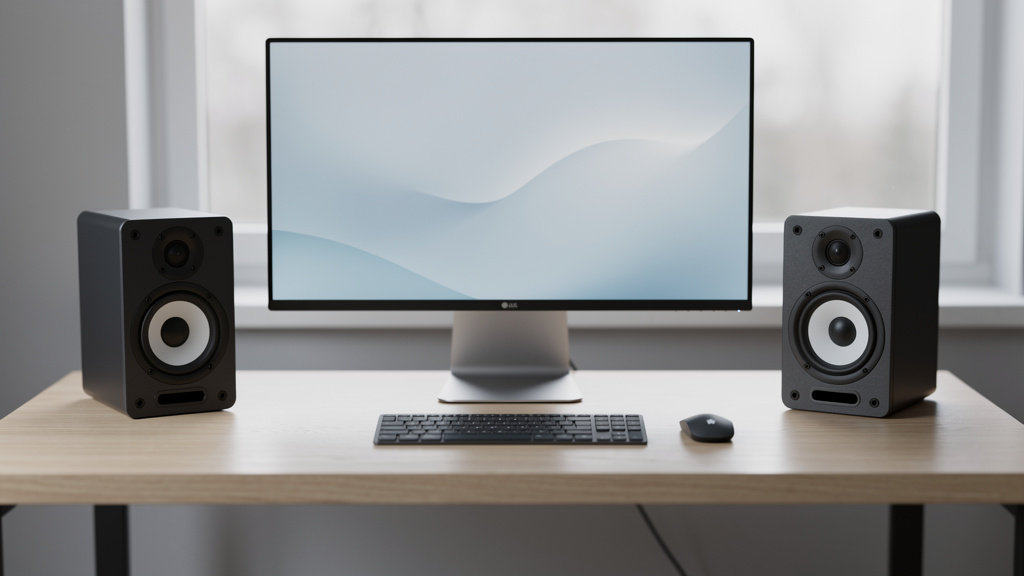
Podłącz głośniki do komputera raz, a porządnie — bez zgadywania, które gniazdo wybrać i dlaczego dźwięk dalej nie działa. Najczęstszy problem pojawia się nie przy samym wpięciu kabla, tylko chwilę później: system wybiera złe urządzenie, głośniki nie mają zasilania albo przewód trafia do wejścia mikrofonowego zamiast audio out. W tym poradniku pokazano najprostszy sposób, by podłączyć głośniki do komputera bez strat czasu i bez typowych błędów. Po drodze wyjaśniono różnice między jack 3,5 mm, USB i Bluetooth, a także podano konkretne ustawienia w Windows 10 i Windows 11.
Jak podłączyć głośniki do komputera: najpierw trzeba sprawdzić typ połączenia
Najpierw trzeba ustalić, z jakim zestawem głośników jest do czynienia. To decyduje o całej reszcie: innym sposobem podłącza się Creative Pebble 2.0 na USB, inaczej zestaw Logitech Z313 z wtykiem jack 3,5 mm, a jeszcze inaczej głośnik bezprzewodowy JBL Flip 6 przez Bluetooth.
Typ złącza zawsze determinuje sposób konfiguracji. Jeśli głośniki mają tylko przewód z zieloną końcówką 3,5 mm, trzeba szukać wyjścia liniowego albo słuchawkowego. Jeśli zestaw działa przez USB, komputer traktuje go jak osobne urządzenie audio. W przypadku Bluetooth dochodzi jeszcze parowanie i wybór profilu dźwięku.
| Typ połączenia | Złącze / standard | Co jest potrzebne | Typowy problem | Dla kogo |
|---|---|---|---|---|
| Przewodowe analogowe | jack 3,5 mm | Wyjście audio w PC lub laptopie | Wpięcie do złego portu | Najprostsze biurkowe zestawy 2.0 i 2.1 |
| Cyfrowe przewodowe | USB-A lub USB-C | Wolny port USB | System wybiera inne urządzenie audio | Soundbary PC, głośniki z własnym DAC |
| Bezprzewodowe | Bluetooth 5.0/5.3 | Moduł BT w komputerze lub adapter | Brak parowania lub opóźnienie dźwięku | Głośniki mobilne i kompaktowe |
W komputerach stacjonarnych wyjście audio dla głośników najczęściej oznaczono kolorem zielonym. Mikrofon to zwykle różowy, a wejście liniowe niebieskie.
Podłączenie głośników przewodowych przez jack 3,5 mm krok po kroku
To najczęstszy scenariusz w komputerach domowych. Zestawy takie jak Logitech Z200, Edifier R980T czy starsze modele Genius SP-HF korzystają z analogowego wyjścia audio.
Gdzie wpiąć wtyczkę
W komputerze stacjonarnym wtyk 3,5 mm trafia do zielonego gniazda na tylnej płycie głównej albo na przednim panelu obudowy. Z tyłu zwykle działa stabilniej, bo jest podłączony bezpośrednio do płyty głównej, np. ASUS TUF B550 czy MSI PRO H610M.
Nie wolno wpinać głośników do wejścia mikrofonowego. Dźwięk wtedy nie zadziała prawidłowo, a system nie zobaczy zestawu jako wyjścia audio. W laptopach sprawa bywa prostsza: często dostępne jest tylko jedno gniazdo słuchawkowe oznaczone ikoną headsetu lub słuchawek.
Zasilanie głośników
Wiele osób pomija ten etap, a to właśnie tu kryje się część usterek. Małe głośniki komputerowe 2.0, na przykład Creative Pebble, potrzebują zasilania z USB 5 V. Większe zestawy, jak Edifier R1280T, korzystają z zasilania sieciowego 230 V.
Jeśli po wpięciu kabla dźwięk nie działa, trzeba sprawdzić trzy rzeczy: czy świeci dioda zasilania, czy pokrętło głośności nie stoi na minimum i czy przewód audio jest dociśnięty do końca. Niedopięty jack to klasyka — często brakuje dosłownie 1-2 mm.
Jak podłączyć głośniki USB i dlaczego system czasem ich nie wybiera
Głośniki USB podłącza się szybciej, bo odpada analogowe wyjście audio. Po wpięciu do portu USB-A lub USB-C system Windows zwykle instaluje sterownik automatycznie w czasie od 5 do 30 sekund.
Windows często nie przełącza dźwięku automatycznie na nowy głośnik USB. To najważniejszy powód, dla którego użytkownik widzi podłączony sprzęt, ale dalej słyszy dźwięk z laptopa.
- Kliknąć ikonę głośnika na pasku zadań.
- Wybrać listę urządzeń wyjściowych.
- Wskazać nazwę głośników, np. USB Audio Device, Creative Stage SE albo Realtek USB Speaker.
- Ustawić głośność systemu powyżej 20%.
W Windows 11 ścieżka wygląda tak: Ustawienia > System > Dźwięk > Wyjście. W Windows 10: Ustawienia > System > Dźwięk. Jeśli urządzenie nie pojawia się na liście, warto zmienić port USB — najlepiej z przedniego panelu na tylny lub odwrotnie. Czasem pomaga odpięcie huba USB, szczególnie taniego modelu bez własnego zasilania.
Porty USB 2.0 i USB 3.0 nadają się do głośników tak samo dobrze. Sam standard USB nie poprawia jakości dźwięku, jeśli przetwornik DAC znajduje się wewnątrz tych samych głośników.
Podłączanie głośników Bluetooth do komputera bez frustracji
Bluetooth rozwiązuje problem kabli, ale dokładnie tutaj najczęściej pojawiają się pytania. Dotyczy to zwłaszcza komputerów stacjonarnych bez wbudowanego modułu bezprzewodowego. W takim przypadku potrzebny jest adapter, np. TP-Link UB500 z obsługą Bluetooth 5.0.
Parowanie w Windows 10 i 11
Najpierw trzeba włączyć tryb parowania w głośniku. W modelach JBL Charge 5 czy Marshall Emberton II zwykle robi się to przyciskiem z ikoną Bluetooth przez 3-5 sekund. Potem w systemie należy wejść w Ustawienia > Bluetooth i urządzenia i dodać nowe urządzenie audio.
Głośnik Bluetooth nie zadziała, jeśli nie wejdzie w tryb parowania. Samo włączenie urządzenia nie wystarcza. Po sparowaniu komputer powinien pokazać nazwę modelu na liście urządzeń wyjściowych.
Opóźnienie dźwięku i jakość
Bluetooth bywa wygodny, ale w filmach i grach potrafi dodać opóźnienie. Przy kodeku SBC latencja często przekracza 150 ms, co w grach jest wyraźnie słyszalne. Do oglądania YouTube zwykle to nie przeszkadza, ale do dynamicznych tytułów jak Counter-Strike 2 albo Valorant lepiej sprawdzają się głośniki przewodowe.
Jeśli dźwięk przerywa, warto skrócić dystans do komputera do mniej niż 3 metrów i odsunąć adapter BT od metalowej obudowy. W praktyce zwykły przedłużacz USB o długości 1 m często poprawia stabilność połączenia.
Ustawienia dźwięku w Windows: bez tego nawet dobre podłączenie nie pomoże
Fizyczne podłączenie to dopiero połowa roboty. Gdy głośniki milczą, trzeba sprawdzić ustawienia systemowe. Najwięcej usterek rozwiązuje kilka prostych kontroli.
- Wybrane urządzenie wyjściowe: właściwe głośniki, nie monitor HDMI
- Poziom głośności w systemie: przynajmniej 30%
- Poziom głośności w aplikacji: osobno dla Chrome, VLC, Spotify
- Sterownik audio: Realtek Audio, Intel SST albo sterownik producenta USB
Monitor podłączony przez HDMI często przejmuje dźwięk automatycznie. To bardzo częsta sytuacja po aktualizacji sterowników karty graficznej NVIDIA lub AMD Radeon. Wtedy trzeba ręcznie wrócić do głośników w ustawieniach wyjścia.
Jeśli system nie widzi analogowego wyjścia 3,5 mm, warto otworzyć menedżer sterowników producenta, np. Realtek Audio Console. W niektórych płytach głównych da się tam przełączyć wykrywanie gniazda przedniego panelu i odblokować wyjście, które pozornie nie działa.
Co zrobić, gdy komputer nie wykrywa głośników albo dźwięk nie działa
Nie każdy problem oznacza awarię sprzętu. Bardzo często winny jest kabel, zasilanie albo ustawienie systemu. Diagnozę najlepiej zrobić po kolei, bez przeskakiwania między przypadkowymi rozwiązaniami.
Restart komputera po zmianie urządzenia audio rozwiązuje część problemów od razu. To szczególnie częste przy głośnikach USB i Bluetooth po aktualizacji Windows.
Jeśli dźwięku nadal nie ma, warto przejść przez krótką listę:
- Sprawdzić głośniki na innym urządzeniu, np. telefonie lub drugim laptopie.
- Zmienić kabel jack 3,5 mm, jeśli jest odpinany.
- Przepiąć zestaw do innego portu USB lub innego wyjścia audio.
- Zaktualizować sterownik z witryny producenta, np. ASUS, Lenovo, Dell.
- Wyłączyć wszystkie dodatkowe urządzenia audio, w tym monitor HDMI i słuchawki bezprzewodowe.
Przy trzaskach albo buczeniu problem bywa elektryczny. Tanie głośniki podpięte do przedniego panelu obudowy potrafią łapać zakłócenia od zasilacza ATX lub przewodów USB 3.0. W takiej sytuacji lepiej przejść na tylne wyjście audio albo użyć zewnętrznej karty dźwiękowej, np. UGREEN USB Sound Adapter za około 40-70 zł.
Najczęstsze błędy przy podłączaniu głośników do komputera
Większość problemów powtarza się tak samo, niezależnie od modelu komputera. Nie chodzi o skomplikowaną konfigurację, tylko o kilka drobnych pomyłek.
Najczęściej zawodzi nie sprzęt, tylko kolejność podłączania i konfiguracji. Najpierw powinno się wpiąć przewody i zasilić głośniki, a dopiero później wybierać urządzenie wyjściowe w systemie.
- Wpięcie jacka do wejścia mikrofonowego zamiast wyjścia audio
- Brak zasilania USB lub sieciowego 230 V
- Wybrany dźwięk przez monitor HDMI zamiast przez głośniki
- Parowanie Bluetooth bez aktywnego trybu pairingu
W laptopach z jednym portem audio zdarza się jeszcze jeden problem: przejściówki. Zwykły rozdzielacz słuchawek i mikrofonu typu TRS nie zawsze pasuje do gniazda combo TRRS. Jeśli przejściówka jest źle dobrana, komputer wykrywa słuchawki, ale nie przekazuje dźwięku poprawnie do głośników.
Najczęstsze pytania
Jak podłączyć głośniki do komputera, jeśli nie ma zielonego wejścia?
W wielu laptopach nie ma osobnego zielonego portu, tylko jedno gniazdo słuchawkowe 3,5 mm. Do takich urządzeń podłącza się głośniki właśnie tam albo korzysta z głośników USB.
Dlaczego komputer widzi głośniki, ale nie ma dźwięku?
Najczęściej wybrane jest złe urządzenie wyjściowe, na przykład monitor przez HDMI. Trzeba wejść w ustawienia dźwięku i ręcznie wskazać właściwe głośniki.
Czy głośniki Bluetooth nadają się do grania?
Do gier sieciowych i szybkich tytułów lepsze są głośniki przewodowe. Bluetooth, szczególnie na kodeku SBC, wprowadza opóźnienie rzędu ponad 150 ms.
Jak sprawdzić, czy problem leży w głośnikach czy w komputerze?
Najprościej podłączyć głośniki do innego urządzenia, na przykład telefonu, tabletu albo drugiego laptopa. Jeśli nadal nie grają, problem leży po stronie zestawu lub kabla.
Czy do głośników komputerowych potrzebna jest karta dźwiękowa?
W większości przypadków nie, bo płyta główna lub laptop ma zintegrowany układ audio, np. Realtek. Zewnętrzna karta dźwiękowa przydaje się dopiero wtedy, gdy brakuje portu, pojawiają się zakłócenia albo potrzebna jest lepsza jakość wyjścia.