
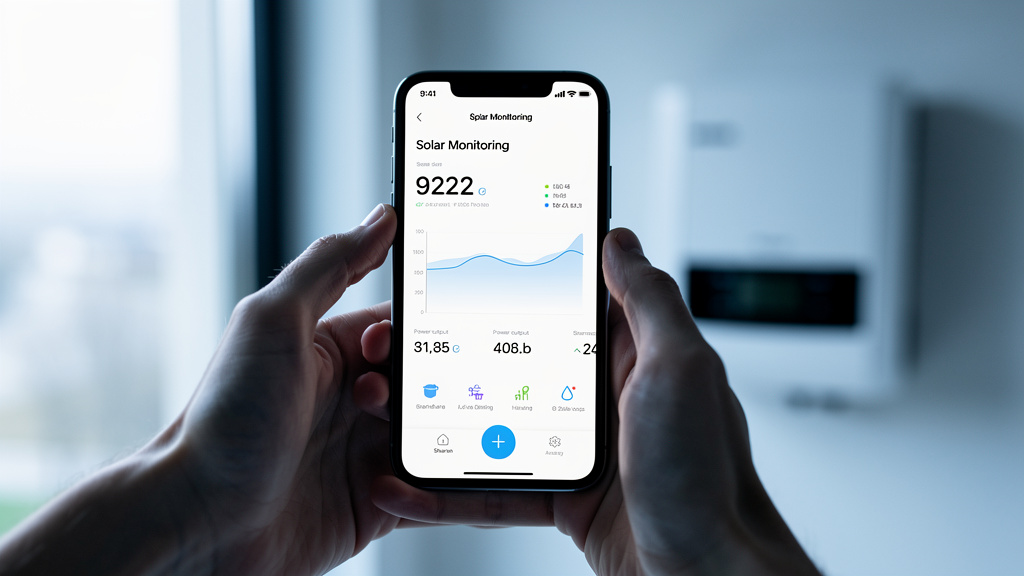
Zamiast zgadywać w aplikacji, lepiej podłączyć falownik do sieci Wi‑Fi według konkretnej procedury. To skraca konfigurację z godziny do kilku minut i ogranicza ryzyko utraty podglądu produkcji, błędów rejestratora oraz ponownego parowania urządzenia.
Najczęstszy scenariusz wygląda tak: instalacja działa, prąd się produkuje, ale aplikacja producenta pokazuje brak danych albo falownik „nie widzi” domowej sieci. Największa korzyść z poprawnej konfiguracji to stały monitoring uzysków i szybkie wykrywanie awarii, a nie sam fakt „bycia online”. W praktyce problem zwykle nie leży w samym falowniku, tylko w paśmie 2,4 GHz, haśle Wi‑Fi, odległości od routera albo źle dobranym loggerze. Poniżej jest pełna procedura: co przygotować, jak wejść w tryb konfiguracji, jak sparować urządzenie z routerem i co sprawdzić, gdy połączenie nie działa. Bez lania wody, krok po kroku.
Co przygotować, zanim zacznie się konfiguracja
Falownik nigdy nie połączy się z siecią, której parametrów nie obsługuje. To podstawowy punkt, od którego trzeba zacząć. Większość falowników i loggerów Wi‑Fi pracuje wyłącznie w paśmie 2,4 GHz i nie obsługuje 5 GHz. Dotyczy to m.in. popularnych rozwiązań Growatt ShineWiFi-X, GoodWe WiFi/LAN Kit, Sofar Logger i wielu modułów do falowników Solis.
Przed konfiguracją trzeba mieć pod ręką trzy rzeczy: nazwę sieci SSID, hasło do Wi‑Fi oraz telefon z aplikacją producenta. W zależności od marki będzie to np. FusionSolar dla Huawei, SE Monitoring dla SolarEdge, SolarGo dla GoodWe, ShinePhone dla Growatt albo SolisCloud dla Solis.
- router z aktywną siecią 2,4 GHz,
- telefon z włączonym Wi‑Fi i lokalizacją,
- dostęp do naklejki na falowniku lub donglu z numerem seryjnym,
- sygnał Wi‑Fi przy falowniku na poziomie co najmniej -70 dBm.
Jeśli router pracuje w trybie „Smart Connect”, gdzie 2,4 GHz i 5 GHz mają tę samą nazwę, konfiguracja często się wysypuje. W takim układzie trzeba na czas parowania rozdzielić pasma albo utworzyć osobne SSID dla 2,4 GHz.
Hasło z polskimi znakami, spacjami na końcu lub nietypowymi symbolami typu # % & regularnie powoduje problemy w starszych loggerach. Najbezpieczniej działa hasło z literami i cyframi, bez ogonków.
Jak podłączyć falownik do sieci Wi‑Fi krok po kroku
Najpierw łączy się telefon z siecią falownika, a dopiero potem falownik z routerem domowym. Tę kolejność trzeba zachować niezależnie od marki. Sam proces różni się detalami, ale logika jest prawie zawsze identyczna.
- Włączyć falownik i poczekać, aż zakończy start. W wielu modelach trwa to od 2 do 5 minut.
- Aktywować moduł komunikacyjny. W zależności od urządzenia robi się to przyciskiem na donglu, kombinacją na panelu albo przez kod QR.
- Na telefonie wyszukać sieć nadawaną przez falownik lub logger. Często ma nazwę typu AP_XXXXXX, Solar-WiFi, StickLogger_XXXX.
- Połączyć się z tą siecią. Domyślne hasło bywa podane na etykiecie; częste wartości to 12345678, admin123 albo indywidualny klucz z naklejki.
- Otworzyć aplikację producenta lub panel konfiguracyjny pod adresem 10.10.100.254 albo podobnym.
- Wybrać domową sieć 2,4 GHz, wpisać hasło i zapisać ustawienia.
- Odczekać zwykle 30-120 sekund, aż moduł zaloguje się do routera.
- Sprawdzić w aplikacji, czy status zmienił się na online, connected albo normal.
W Huawei SUN2000 z donglem Smart Dongle-WLAN-FE konfigurację robi się najczęściej w aplikacji FusionSolar jako instalator albo użytkownik lokalny. W Fronius GEN24 często wchodzi się przez punkt dostępowy urządzenia i interfejs Fronius Solar.web. W Growatt MOD/MIN najwięcej problemów sprawia nie sam falownik, tylko logger ShineWiFi-X.
Różne marki, różne moduły: co dokładnie sprawdzić przed parowaniem
Nie każdy falownik ma wbudowane Wi‑Fi. W wielu instalacjach łączność zapewnia osobny dongle, datalogger albo stick komunikacyjny. To ważne, bo awaria albo zła konfiguracja tego małego modułu odcina monitoring, mimo że sama produkcja energii działa normalnie.
| Marka / rozwiązanie | Moduł komunikacji | Typ konfiguracji | Co najczęściej blokuje połączenie |
|---|---|---|---|
| Huawei SUN2000 | Smart Dongle-WLAN-FE | FusionSolar / lokalny AP | brak uprawnień instalatora, zły region, słaby sygnał |
| Growatt | ShineWiFi-X | ShinePhone / AP loggera | 5 GHz, błędne hasło, brak rejestracji loggera |
| GoodWe | WiFi Box / WiFi Kit | SolarGo / SEMS Portal | konflikt SSID, zbyt daleko od routera |
| Solis | Solis Data Logging Stick | SolisCloud / panel www | nieaktualny firmware, filtr MAC |
Dla użytkownika ta tabela ma prosty sens: jeśli aplikacja nie widzi danych, najpierw sprawdza się moduł komunikacyjny, nie samą produkcję falownika. W praktyce uszkodzony lub zawieszony logger daje objaw „brak online”, ale na liczniku energii i wyświetlaczu falownika wszystko wygląda poprawnie.
Wbudowane Wi‑Fi a zewnętrzny logger
Falowniki z wbudowanym Wi‑Fi, jak część modeli Fronius czy niektóre serie GoodWe, mają mniej punktów awarii. Zewnętrzny logger jest wygodny serwisowo, ale dochodzi dodatkowe gniazdo, zasilanie i firmware modułu. Jeśli stick jest luźno osadzony albo zawilgocony, połączenie będzie niestabilne.
Kiedy potrzebny jest dostęp instalatorski
W systemach takich jak Huawei FusionSolar część ustawień sieciowych bywa zablokowana dla zwykłego konta użytkownika. Jeśli nie da się wejść do konfiguracji WLAN albo zmienić parametrów komunikacji, trzeba użyć konta instalatora lub skontaktować się z firmą montażową.
Najczęstsze błędy przy podłączaniu falownika do Wi‑Fi
Najczęstszą przyczyną problemów jest wybór sieci 5 GHz. To nie teoria, tylko codzienna praktyka przy nowych routerach od operatorów takich jak Orange, Play, T-Mobile czy Netia, które domyślnie łączą oba pasma pod jedną nazwą.
Drugim częstym problemem jest zasięg. Falownik montowany w garażu, kotłowni albo na zewnętrznej ścianie ma często o 15-25 dB gorszy sygnał niż telefon trzymany w salonie obok routera. Jedna ściana żelbetowa potrafi skutecznie zabić stabilność połączenia.
- błędne hasło wpisane przy pierwszej konfiguracji,
- włączony filtr MAC w routerze,
- ukryte SSID, którego część loggerów nie obsługuje poprawnie,
- brak adresu IP z DHCP,
- stary firmware modułu Wi‑Fi,
- reset routera po zmianie nazwy sieci.
Zmiana hasła do domowego Wi‑Fi odcina falownik od internetu od razu. Sam się „nie domyśli” nowego hasła i wymaga ponownej konfiguracji.
Co zrobić, gdy falownik nie łączy się z routerem
Reset modułu komunikacyjnego rozwiązuje dużą część problemów z pierwszym parowaniem. Nie chodzi jednak o wyłączanie całej instalacji na chybił trafił, tylko o świadome sprawdzenie kilku punktów.
Szybka diagnostyka w 5 krokach
Najpierw trzeba upewnić się, że sieć AP falownika w ogóle jest widoczna na telefonie. Jeśli nie jest, logger bywa nieaktywny, źle osadzony albo uszkodzony. Potem warto podejść z routerem tymczasowo bliżej falownika albo użyć przedłużacza i sprawdzić, czy przy mocniejszym sygnale konfiguracja ruszy.
Kolejny krok to restart routera i samego modułu Wi‑Fi. W urządzeniach typu ShineWiFi-X czy Solis Stick pomaga często przytrzymanie przycisku 5-10 sekund do resetu sieciowego. Po restarcie trzeba połączyć się od nowa z AP falownika i wpisać dane Wi‑Fi od początku.
Jeśli połączenie lokalne działa, ale chmura nadal nie pokazuje danych, problem leży zwykle po stronie rejestracji urządzenia w portalu producenta. W SEMS Portal, SolisCloud czy ShineServer trzeba mieć poprawnie dodany numer seryjny loggera lub falownika.
Kiedy potrzebny jest repeater albo LAN
Jeżeli sygnał przy falowniku spada poniżej -75 dBm, Wi‑Fi będzie rwać. Wtedy nie warto walczyć z aplikacją, tylko poprawić infrastrukturę. Najstabilniejsze rozwiązania to access point bliżej falownika, połączenie LAN albo transmiter sieciowy PLC, jeśli producent to wspiera.
W domach z grubymi ścianami lepiej działa mały access point typu TP-Link EAP115 lub podobny niż tani repeater za 50-80 zł. Repeater zwiększa zasięg, ale podnosi opóźnienia i bywa niestabilny.
Jak sprawdzić, czy falownik wysyła dane poprawnie
Status „połączono z Wi‑Fi” nie oznacza jeszcze, że monitoring działa. Falownik musi mieć jednocześnie połączenie z routerem, dostęp do internetu i aktywną transmisję do chmury producenta.
Po konfiguracji warto sprawdzić trzy miejsca. Pierwsze to diody lub ekran falownika. Drugie to panel routera, gdzie powinno być widać nowe urządzenie z przydzielonym adresem IP, np. 192.168.1.25. Trzecie to aplikacja producenta, gdzie dane produkcji powinny odświeżyć się zwykle w czasie od 1 do 15 minut, zależnie od systemu.
W FusionSolar odświeżanie bywa szybsze niż w starszych loggerach Growatt. Jeśli po 30 minutach nadal nie ma danych dziennych ani mocy chwilowej, połączenie jest niepełne albo urządzenie nie zostało poprawnie zarejestrowane.
Najczęstsze pytania
Jak sprawdzić, czy falownik obsługuje sieć 5 GHz?
Trzeba zajrzeć do instrukcji modelu albo karty katalogowej modułu Wi‑Fi. W praktyce zdecydowana większość falowników i loggerów dla instalacji domowych obsługuje tylko 2,4 GHz.
Dlaczego falownik przestał być online po wymianie routera?
Bo zapamiętał starą nazwę sieci albo stare hasło. Po wymianie routera trzeba ponownie przejść konfigurację i podać aktualne dane Wi‑Fi, nawet jeśli instalacja produkuje energię normalnie.
Czy falownik musi mieć internet, żeby produkować prąd?
Nie. Produkcja energii działa bez internetu, o ile sam falownik pracuje poprawnie i nie ma błędów po stronie DC lub AC. Internet jest potrzebny do monitoringu, zdalnego podglądu i części funkcji serwisowych.
Jak daleko od routera może być falownik?
Nie ma jednej bezpiecznej odległości w metrach, bo decydują ściany i zakłócenia. W praktyce przy poziomie sygnału gorszym niż -75 dBm połączenie staje się niestabilne i trzeba poprawić zasięg.
Co zrobić, jeśli aplikacja widzi falownik, ale nie ma danych produkcji?
Trzeba sprawdzić, czy urządzenie ma adres IP, dostęp do internetu i jest poprawnie dodane do portalu producenta. Samo lokalne połączenie z falownikiem nie wystarcza, jeśli logger nie wysyła danych do chmury.