
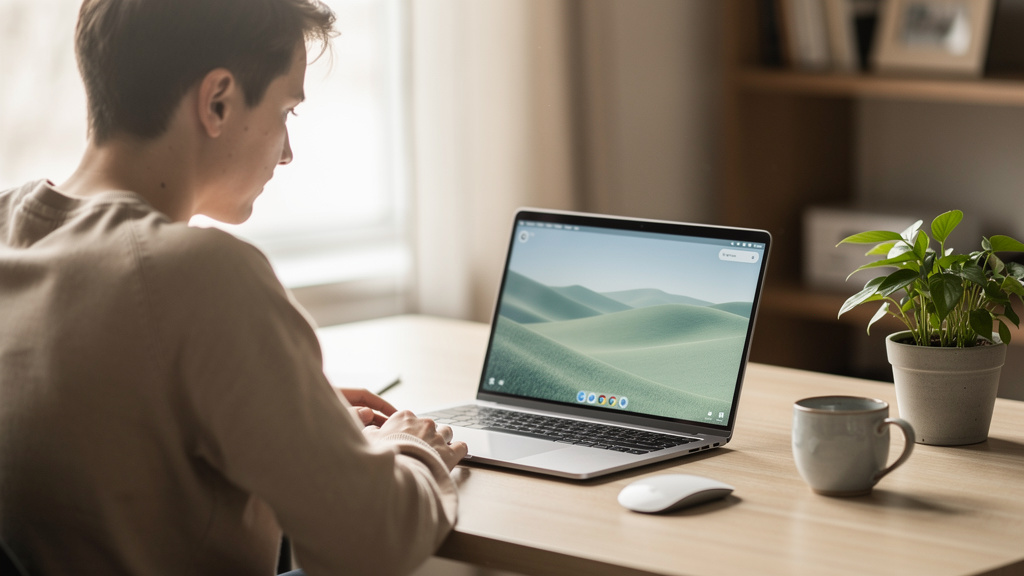
Najpierw otwiera się stronę nowej karty w Google Chrome, potem wybiera własny obraz albo gotowy motyw, a na końcu zapisuje zmianę jednym kliknięciem. W praktyce to cała procedura, ale wiele osób trafia na problem: tło nie zapisuje się, opcja jest ukryta albo zmienia się nie tam, gdzie trzeba. Ten poradnik pokazuje, jak zmienić tło w Google na komputerze i telefonie bez błądzenia po ustawieniach. Największa korzyść jest prosta: w 2-3 minuty da się ustawić wygląd strony startowej dokładnie pod siebie. Dalej wyjaśnione zostało też, czym różni się zmiana tła w wyszukiwarce, na stronie nowej karty i w całej przeglądarce.
Jak zmienić tło w Google na komputerze
Na komputerze zmiana tła działa przede wszystkim w Google Chrome, a dokładniej na stronie Nowa karta. To nie jest kosmetyka całej wyszukiwarki Google we wszystkich zakładkach. Tło zmienia się lokalnie w przeglądarce, a nie na koncie Google jako globalne ustawienie.
Najprostsza ścieżka wygląda tak:
- Otworzyć Chrome i kliknąć +, aby uruchomić nową kartę.
- W prawym dolnym rogu kliknąć przycisk Dostosuj Chrome lub ikonę ołówka.
- Wejść w sekcję Tło.
- Wybrać jedną z galerii Google albo kliknąć Prześlij z urządzenia.
- Zatwierdzić wybór przyciskiem Gotowe.
Jeśli wszystko działa poprawnie, nowe tło pojawia się od razu po zapisaniu. W aktualnych wersjach Chrome, na przykład z linii Chrome 124-127, układ tego panelu bywa lekko odświeżany, ale sama funkcja pozostaje w tym samym miejscu: na stronie nowej karty.
Zmiana tła w Google nie wymaga instalowania żadnego rozszerzenia z Chrome Web Store. Wbudowana opcja jest bezpieczniejsza i szybsza.
Własne zdjęcie czy gotowy motyw — co wybrać
Są dwie główne metody personalizacji: pojedyncze tło na nowej karcie albo pełny motyw przeglądarki. To nie jest to samo. Motyw zmienia również kolor kart, paska narzędzi i menu Chrome.
Własne zdjęcie sprawdza się wtedy, gdy celem jest tylko ładniejsze tło po otwarciu nowej karty. Można wgrać plik JPG lub PNG z dysku komputera. Najlepiej użyć obrazu w proporcjach 16:9, na przykład 1920 × 1080 px albo 2560 × 1440 px. Zbyt małe zdjęcie będzie wyglądało gorzej na monitorach Full HD i QHD.
Gotowe motywy z kolei są dostępne w Chrome Web Store. Można tam znaleźć oficjalne motywy od Google oraz projekty zewnętrznych twórców. To wygodne rozwiązanie, jeśli zależy na spójnym wyglądzie całego interfejsu.
| Opcja | Co zmienia | Skąd wziąć | Najlepsze zastosowanie |
|---|---|---|---|
| Tło nowej karty | Jedno tło za polem wyszukiwania | Wbudowane ustawienia Chrome | Szybka personalizacja bez zmian całego interfejsu |
| Własne zdjęcie | Obraz z komputera, tylko na nowej karcie | Plik JPG/PNG z dysku | Zdjęcia rodzinne, krajobrazy, grafiki firmowe |
| Motyw Chrome | Kolory kart, pasek, czasem tło | Chrome Web Store | Pełna zmiana wyglądu przeglądarki |
Jak zmienić tło w Google na telefonie z Androidem i iPhone
Na telefonie sytuacja wygląda inaczej niż na komputerze. W aplikacji Google Chrome na Androidzie i iPhone nie ma tak szerokiej personalizacji strony nowej karty jak w wersji desktopowej. Mobilny Chrome nie daje tej samej swobody ustawiania własnego tła co wersja na Windows lub macOS.
Android
Na telefonach z systemem Android 14 czy Android 15 można zmieniać głównie motyw aplikacji: jasny, ciemny albo systemowy. Ścieżka zwykle wygląda tak: Chrome > trzy kropki > Ustawienia > Motyw. To wpływa na wygląd interfejsu, ale nie ustawia własnego zdjęcia w tle strony Google.
iPhone
W iOS 17 i nowszych działa to podobnie. W aplikacji Chrome można przełączać tryb kolorystyczny, ale własne tło jak na komputerze nie jest standardową funkcją. Jeśli celem jest bardziej „osobisty” ekran startowy, lepszy efekt daje ustawienie własnej tapety systemowej albo używanie widżetów Google na ekranie głównym iPhone’a.
Jeśli ktoś szuka opcji „ustaw własne zdjęcie jako tło Google” na telefonie, najczęściej szuka funkcji, której mobilny Chrome po prostu nie oferuje.
Dlaczego nie widać opcji zmiany tła
Najczęstszy problem jest banalny: otwierana jest strona google.com, a nie Nowa karta w Chrome. To dwie różne rzeczy. Opcja zmiany tła znajduje się na nowej karcie, nie na każdej stronie wyników wyszukiwania Google.
Jeśli przycisku nie ma, warto sprawdzić kilka rzeczy:
- czy używana jest aktualna wersja Google Chrome, a nie inna przeglądarka, np. Mozilla Firefox albo Microsoft Edge,
- czy nowa karta nie została przejęta przez rozszerzenie typu Momentum, Infinity New Tab albo inny launcher,
- czy przeglądarka nie jest zarządzana przez szkołę lub firmę przez polityki Google Workspace,
- czy nie jest włączony tryb gościa albo profil tymczasowy bez zapisu zmian.
W środowiskach firmowych administrator potrafi zablokować motywy i personalizację. Taki zapis jest widoczny zwykle pod komunikatem „Ta przeglądarka jest zarządzana przez organizację”. Wtedy problem nie leży po stronie użytkownika.
Jak przywrócić domyślne tło i usunąć motyw
Powrót do ustawień fabrycznych jest prosty i trwa kilkanaście sekund. Usunięcie motywu nie kasuje zakładek, haseł ani historii przeglądania.
Przywracanie standardowego tła
Na stronie nowej karty trzeba ponownie wejść w Dostosuj Chrome, a następnie wybrać domyślne tło albo ustawienie bez własnego obrazu. W zależności od wersji interfejsu Chrome opcja może nazywać się Klasyczny Chrome albo po prostu przywrócenie ustawień wyglądu.
Usuwanie motywu z Chrome Web Store
Jeśli zainstalowany został pełny motyw, ścieżka prowadzi przez Ustawienia > Wygląd > Przywróć domyślny motyw. To działa zarówno w systemie Windows 11, jak i w macOS Sonoma. Po kliknięciu przeglądarka wraca do standardowego schematu Google.
Warto to zrobić także wtedy, gdy po instalacji motywu tekst na kartach jest słabo czytelny. Część darmowych motywów wygląda efektownie na zrzutach ekranu, ale w praktyce pogarsza kontrast.
Dobre tło do Google: jakie zdjęcie sprawdza się najlepiej
Nie każde zdjęcie nadaje się na tło przeglądarki. Największy problem robi zbyt duża ilość detali za skrótami i polem wyszukiwania. Tło z wysokim kontrastem utrudnia czytanie ikon i tekstu.
Najlepiej sprawdzają się:
- krajobrazy z dużą ilością pustej przestrzeni,
- ciemniejsze gradienty,
- zdjęcia z rozmytym drugim planem,
- grafiki w rozdzielczości co najmniej 1920 × 1080 px.
Jeśli obraz ma być lekki i szybko się ładować, dobrze trzymać plik w okolicach 300 KB do 2 MB. Bardzo ciężkie zdjęcia nie zawsze dają lepszy efekt wizualny, a na starszych laptopach z 8 GB RAM potrafią spowalniać odświeżanie nowej karty.
Najczytelniejsze tła to te, które mają spokojny środek kadru. Właśnie tam Chrome zwykle wyświetla wyszukiwarkę i skróty.
Czy da się zmienić tło samej wyszukiwarki Google?
To pytanie wraca regularnie, bo wiele poradników miesza dwa różne widoki. Standardowa strona wyników wyszukiwania Google nie oferuje oficjalnej funkcji ustawienia własnego zdjęcia w tle. Bez rozszerzeń nie da się trwale zmienić tła klasycznej wyszukiwarki Google na każdej podstronie.
Teoretycznie da się to obejść dodatkami do przeglądarki, ale to rozwiązanie ma minusy. Rozszerzenia ingerują w wygląd stron, czasem zbierają dane, a czasem przestają działać po aktualizacji Chrome. Dlatego bezpieczniej korzystać z wbudowanej personalizacji nowej karty albo z oficjalnych motywów w Chrome Web Store.
Najczęstsze pytania
Jak zmienić tło w Google Chrome na własne zdjęcie?
Trzeba otworzyć nową kartę w Google Chrome, kliknąć Dostosuj Chrome, wejść w Tło i wybrać Prześlij z urządzenia. Po zatwierdzeniu zdjęcie pojawi się na stronie nowej karty.
Dlaczego nie mogę zmienić tła w Google?
Najczęściej chodzi o to, że otwarta jest zwykła strona google.com, a nie nowa karta Chrome. Problemem bywa też rozszerzenie przejmujące ekran startowy albo blokada ustawień przez organizację.
Czy na telefonie da się ustawić własne tło Google?
W mobilnym Chrome na Androidzie i iPhone taka funkcja zwykle nie jest dostępna w standardowej formie. Da się zmieniać motyw jasny i ciemny, ale nie ustawić własnego zdjęcia jak na komputerze.
Jak usunąć motyw z Google Chrome?
Wystarczy wejść w Ustawienia > Wygląd i kliknąć Przywróć domyślny motyw. To cofa zmiany kolorów i wyglądu interfejsu bez naruszania danych przeglądarki.
Czy zmiana tła w Google wymaga logowania na konto Google?
Nie zawsze. Na lokalnym profilu Chrome można zmienić wygląd bez logowania, ale po zalogowaniu i włączeniu synchronizacji ustawienia łatwiej zachować po reinstalacji lub zmianie urządzenia.