
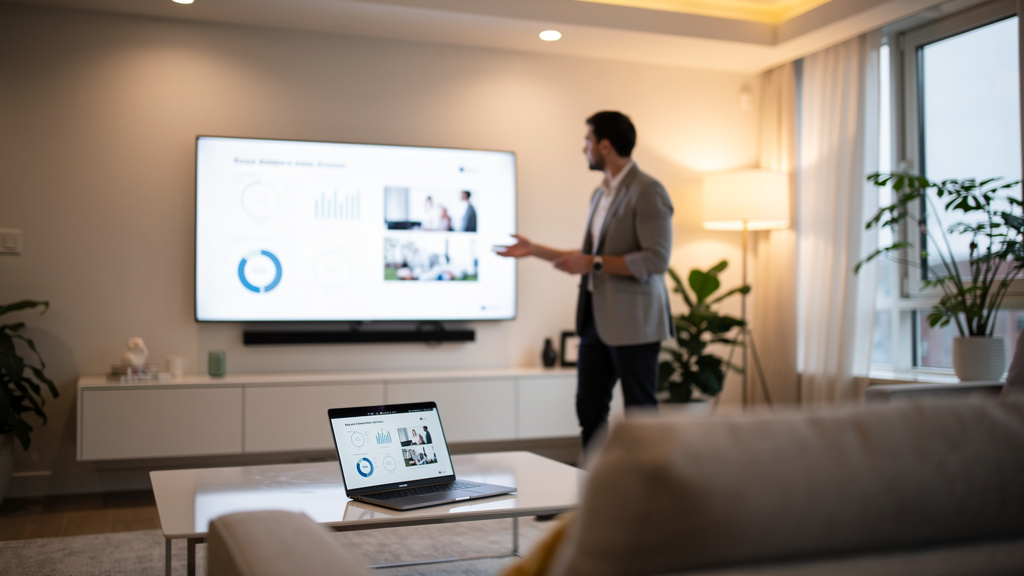
Standardowo jeden komputer wysyła obraz na jeden ekran i system traktuje go jako główny pulpit. Wyjątki pojawiają się wtedy, gdy trzeba pokazać to samo na monitorze, telewizorze, projektorze albo ekranie bezprzewodowym.
Podłączony telewizor, czarny obraz, źle ustawiona rozdzielczość albo dźwięk lecący nie tam, gdzie trzeba — właśnie na tym najczęściej wykłada się duplikowanie ekranu. Da się to ustawić w 2-3 minuty, pod warunkiem że wiadomo, gdzie kliknąć i jaki standard połączenia faktycznie obsługuje sprzęt. Poniżej zebrano konkretne sposoby dla Windows 10, Windows 11, macOS i telewizorów takich marek jak Samsung, LG czy Sony. Jest też szybka diagnostyka: co zrobić, gdy telewizor nie wykrywa komputera, obraz się tnie albo nie ma dźwięku.
Jak zduplikować ekran na komputerze z Windows
W systemie Windows 10 i Windows 11 duplikowanie ekranu ustawia się bez instalowania dodatkowych programów. Najszybciej działa skrót Windows + P. To jest podstawowa metoda i w praktyce rozwiązuje większość przypadków.
Po użyciu skrótu pojawia się panel z trybami wyświetlania. Należy wybrać Duplikuj, a system skopiuje obraz z ekranu laptopa lub monitora na drugi ekran. Jeśli telewizor jest podłączony przez HDMI albo został wykryty bezprzewodowo przez Miracast, zmiana następuje od razu.
- Podłączyć telewizor lub monitor do komputera.
- Nacisnąć Windows + P.
- Wybrać Duplikuj.
- W razie potrzeby wejść w Ustawienia > System > Ekran i poprawić rozdzielczość.
Jeśli obraz jest przycięty albo nieostry, trzeba sprawdzić rozdzielczość drugiego ekranu. Telewizor Full HD powinien pracować w 1920 × 1080, a telewizor 4K w 3840 × 2160. Ustawienie innej wartości często powoduje rozmycie albo czarne pasy.
Połączenie HDMI daje najstabilniejsze duplikowanie ekranu. Przy pracy, prezentacjach i filmach przewód wygrywa z połączeniem bezprzewodowym pod względem opóźnień i liczby problemów.
Jak zduplikować ekran na telewizorze przez HDMI, Miracast, Chromecast i AirPlay
Nie każda metoda działa tak samo dobrze. HDMI zawsze zapewnia najniższe opóźnienie, a rozwiązania bezprzewodowe są wygodniejsze, ale bardziej zależne od zgodności sprzętu i sieci.
| Metoda | Wymagania | Typowe opóźnienie | Zastosowanie |
|---|---|---|---|
| HDMI 2.0 | Port HDMI w komputerze i TV, przewód do 18 Gb/s | Bardzo niskie | Filmy, praca, gry |
| Miracast | Windows + telewizor lub adapter zgodny z Miracast | Niskie do średnich | Prezentacje, filmy, prosty pulpit |
| Chromecast | Google TV / Chromecast, przeglądarka Chrome | Średnie | Karty przeglądarki, streaming |
| AirPlay | MacBook, iPhone, Apple TV lub TV z AirPlay 2 | Niskie do średnich | Apple ecosystem, prezentacje, wideo |
Jeśli komputer ma wyjście USB-C zamiast HDMI, potrzebny bywa adapter USB-C → HDMI zgodny z DisplayPort Alt Mode. Tani adapter bez tej obsługi nie wyśle obrazu, nawet jeśli fizycznie pasuje do gniazda.
W telewizorach Samsung Smart TV i wielu modelach LG webOS działa odbiór bezprzewodowy z Windows, ale nie w każdej serii. W starszych odbiornikach często potrzebny jest zewnętrzny adapter, np. Microsoft Wireless Display Adapter albo Chromecast z Google TV.
Duplikowanie ekranu bezprzewodowo w Windows: Miracast krok po kroku
Miracast jest wbudowany w wiele laptopów z kartami Intel Wi-Fi, Realtek albo Qualcomm. Jeśli komputer i telewizor wspierają ten standard, przewód nie jest potrzebny.
Jak połączyć komputer z telewizorem bez kabla
W Windows należy wejść w Ustawienia > Bluetooth i urządzenia albo skorzystać z kombinacji Windows + K. Na liście pojawią się dostępne ekrany bezprzewodowe. Po wybraniu telewizora system zestawi połączenie i pozwoli przełączyć tryb na Duplikuj.
Jeśli telewizor nie pojawia się na liście, trzeba włączyć w nim funkcję odbioru ekranu. W zależności od marki może to być Screen Mirroring, Miracast, WiDi albo Wireless Display. Nazwa jest różna, mechanizm ten sam.
Jak sprawdzić, czy komputer obsługuje Miracast
Należy uruchomić polecenie dxdiag, zapisać raport i sprawdzić wpis dotyczący Miracast. Można też otworzyć Ustawienia > System > Ekran > Połącz z ekranem bezprzewodowym. Brak tej opcji zwykle oznacza brak zgodności po stronie karty graficznej, sterownika albo modułu Wi‑Fi.
Nieaktualny sterownik blokuje Miracast. W laptopach Dell, Lenovo i HP najpewniej działa sterownik pobrany ze strony producenta, a nie przypadkowa wersja z zewnętrznego serwisu.
Jak zduplikować ekran na MacBooku i telewizorze
W macOS Ventura, Sonoma i nowszych wersjach duplikowanie ekranu jest dostępne z poziomu centrum sterowania. W sprzęcie Apple najlepiej działa AirPlay, szczególnie z Apple TV 4K i telewizorami wspierającymi AirPlay 2.
W centrum sterowania należy wybrać Powielanie ekranu, a potem wskazać telewizor. Po kilku sekundach obraz z MacBooka pojawi się na dużym ekranie. Jeśli ma być identyczny na obu urządzeniach, nie wybiera się rozszerzenia biurka, tylko właśnie powielenie.
Po kablu sprawa jest jeszcze prostsza. MacBook z portami USB-C/Thunderbolt wymaga adaptera lub huba, który obsługuje wyjście wideo. Przy telewizorze 4K 60 Hz warto sprawdzić, czy adapter nie ogranicza sygnału do 30 Hz, bo to mocno pogarsza płynność kursora i przewijania.
Telewizor zgodny z AirPlay 2 nie potrzebuje Apple TV. Dotyczy to m.in. wybranych serii Samsung QLED, LG NanoCell i części modeli Sony Bravia.
Brak obrazu lub telewizor nie wykrywa komputera: najczęstsze przyczyny
Najwięcej awarii wynika z trzech rzeczy: złego źródła sygnału w telewizorze, uszkodzonego kabla albo błędnej rozdzielczości. Telewizor nie pokaże obrazu, jeśli wybrane jest złe wejście HDMI — to banał, ale właśnie od tego trzeba zacząć.
- Sprawdzić, czy telewizor jest ustawiony na właściwe wejście, np. HDMI 1 lub HDMI 2.
- Przepiąć kabel do innego portu.
- Przetestować inny przewód, najlepiej o długości 1,5-3 m.
- Zrestartować komputer z podłączonym telewizorem.
- Obniżyć rozdzielczość do 1920 × 1080 i odświeżanie do 60 Hz.
W komputerach stacjonarnych często pojawia się jeszcze jeden błąd: kabel jest wpięty do płyty głównej zamiast do karty graficznej NVIDIA GeForce albo AMD Radeon. Jeśli pecet ma osobną kartę, monitor i telewizor powinny być podłączone właśnie do niej.
Przy połączeniu bezprzewodowym problemem bywa sieć Wi‑Fi 2,4 GHz. Duplikowanie ekranu działa stabilniej w paśmie 5 GHz, szczególnie przy wideo 1080p. Im słabszy sygnał i większe zakłócenia, tym częściej pojawiają się lagi i zrywanie obrazu.
Dźwięk po duplikowaniu ekranu: jak przełączyć audio na telewizor
Po skopiowaniu obrazu dźwięk nie zawsze automatycznie idzie do telewizora. W Windows trzeba wejść w Ustawienia > System > Dźwięk i wybrać urządzenie wyjściowe, np. LG TV, Sony TV albo NVIDIA High Definition Audio. Bez tego obraz będzie na telewizorze, a dźwięk zostanie w głośnikach laptopa.
Przy HDMI audio jest przesyłane tym samym przewodem co wideo. Jeśli dźwięku nie ma, często winny jest sterownik karty graficznej. Aktualizacja pakietu NVIDIA, AMD Adrenalin albo sterownika grafiki Intel zwykle rozwiązuje problem.
Co zrobić, gdy dźwięk przerywa
Najpierw należy ustawić format dźwięku na standardowy stereo 16-bit 48 kHz. Starsze telewizory źle radzą sobie z bardziej rozbudowanymi formatami. Warto też wyłączyć ulepszacze dźwięku w systemie, bo potrafią powodować opóźnienia.
Przy połączeniu bezprzewodowym delikatne opóźnienie audio względem obrazu jest normalne. Do filmu zwykle wystarcza, ale do grania i pracy z dźwiękiem takie rozwiązanie się nie nadaje.
Kiedy lepiej duplikować ekran, a kiedy rozszerzyć pulpit
Duplikowanie i rozszerzanie to dwa różne tryby. Do prezentacji i oglądania na telewizorze zawsze lepiej sprawdza się duplikowanie, bo na obu ekranach widać dokładnie to samo. Rozszerzenie pulpitu ma sens wtedy, gdy telewizor ma być drugim obszarem roboczym.
Jeśli celem jest pokazanie slajdów z Microsoft PowerPoint, filmu z VLC albo przeglądarki na dużym ekranie, należy użyć trybu Duplikuj. Jeśli potrzebne są dwa osobne okna — na przykład dokument na laptopie i arkusz Excel na telewizorze — lepszy będzie tryb Rozszerz.
Przy telewizorach powyżej 50 cali i rozdzielczości 4K rozszerzony pulpit bywa wygodny z kanapy tylko wtedy, gdy skala interfejsu jest ustawiona na 150-200%. W przeciwnym razie ikony i tekst będą po prostu za małe.
Najczęstsze pytania
Jak zduplikować ekran z laptopa na telewizorze bez HDMI?
Najprościej użyć Miracast w Windows albo AirPlay w sprzęcie Apple. Jeśli telewizor nie obsługuje tych standardów, potrzebny będzie adapter, np. Chromecast lub Microsoft Wireless Display Adapter.
Dlaczego po podłączeniu HDMI telewizor pokazuje „brak sygnału”?
Najczęściej wybrane jest złe wejście HDMI w telewizorze albo kabel jest uszkodzony. W komputerze warto też użyć skrótu Windows + P i ręcznie przełączyć tryb wyświetlania na Duplikuj.
Jak zduplikować ekran w Windows 11 na drugi monitor?
Trzeba podłączyć monitor, nacisnąć Windows + P i wybrać Duplikuj. Jeśli drugi ekran ma inną rozdzielczość, dobrze od razu sprawdzić ustawienia w sekcji System > Ekran.
Czy da się zduplikować ekran z komputera na telewizor Samsung?
Tak, przez HDMI praktycznie zawsze, a bezprzewodowo wtedy, gdy model obsługuje odpowiedni standard, np. AirPlay 2 lub funkcję odbioru ekranu z Windows. W starszych telewizorach Samsunga często potrzebny jest zewnętrzny adapter.
Dlaczego obraz na telewizorze jest większy niż ekran komputera?
To zwykle efekt funkcji overscan w telewizorze albo źle dobranej rozdzielczości. Należy ustawić natywną rozdzielczość, np. 1920 × 1080, oraz w telewizorze włączyć tryb typu Just Scan, Screen Fit lub 1:1 Pixel Mapping.