
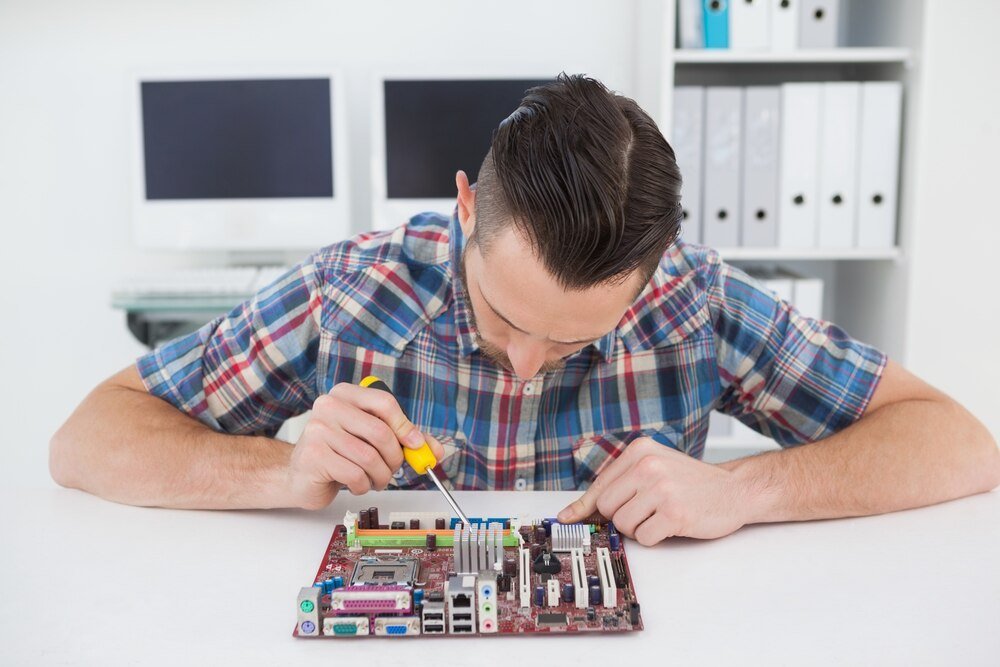
Sprawdź, jaką płytę główną masz w komputerze i w jakim jest stanie, zanim zaczniesz planować modernizację lub naprawę. To pozwoli uniknąć nietrafionych zakupów, konfliktów sprzętowych i rozczarowań przy montażu nowych podzespołów. Znajomość modelu płyty, jej ograniczeń i faktycznego stanu technicznego to podstawa przy doborze procesora, pamięci RAM czy karty graficznej. Przy okazji można często wykryć problemy, które za chwilę mogłyby zakończyć się awarią całego komputera.
Jak sprawdzić model płyty głównej w systemie
Najwygodniej zacząć od sprawdzenia modelu płyty z poziomu systemu. W większości przypadków wystarczy kilka komend lub prosty program.
W systemie Windows można wykorzystać wbudowane narzędzia:
- W menu Start wyszukać Wiersz polecenia lub PowerShell.
- Wpisać komendę:
wmic baseboard get product,Manufacturer,version,serialnumber - Po zatwierdzeniu pojawi się nazwa producenta, model, wersja i numer seryjny płyty.
Dla systemu Linux przydaje się pakiet dmidecode (zwykle wymaga uprawnień roota):
sudo dmidecode -t baseboardWynik komendy poda producenta, model, czasem rewizję PCB. To najważniejsze dane, które później posłużą do wyszukania specyfikacji technicznej na stronie producenta.
Jeśli system nie startuje, można posłużyć się programem typu CPU-Z (Windows). Po instalacji wystarczy przejść do zakładki Mainboard, gdzie wyświetlany jest model płyty, chipset, wersja BIOS/UEFI. Programy tego typu są przydatne także wtedy, gdy wbudowane narzędzia systemu podają niepełne informacje.
Odczytanie modelu płyty bezpośrednio z laminatu
Czasem system nie jest dostępny albo dane z komend są nieczytelne. Wtedy trzeba zajrzeć do środka obudowy i odczytać oznaczenia bezpośrednio z płyty.
Przy otwieraniu obudowy warto odłączyć komputer od prądu i chwilę odczekać. Płyta główna jest wrażliwa na ładunki elektrostatyczne, więc dobrze jest choćby dotknąć kaloryfera lub metalowej części obudowy, żeby się rozładować.
Model płyty jest zwykle nadrukowany dużą czcionką na samym laminacie, najczęściej:
- między gniazdami PCIe a slotami RAM,
- w okolicy gniazda procesora,
- przy dolnej krawędzi płyty.
Oznaczenie wygląda zazwyczaj tak: ASUS PRIME B450M-A, MSI Z790 GAMING X, Gigabyte GA-H81M-S2H. Obok bywa też nadrukowana rewizja: np. Rev. 1.0 lub Rev. 2.1. Rewizja bywa bardzo istotna, bo różne wersje tej samej płyty mogą obsługiwać inne procesory lub mieć poprawione (albo popsute) detale konstrukcyjne.
Numery seryjne i kody kreskowe warto sfotografować. Przydają się przy ewentualnej gwarancji lub szukaniu specyficznych informacji na stronie producenta.
Przy szukaniu informacji w sieci najlepiej wpisać pełny model + rewizję płyty, a dopiero potem szukać ogólnych porad czy list kompatybilności.
Stan techniczny płyty – pierwsza ocena wizualna
Znajomość modelu to dopiero początek. Starsze lub mocno eksploatowane płyty potrafią wyglądać poprawnie w systemie, a jednocześnie być na granicy awarii.
Przy ocenie wizualnej płyty warto zwrócić uwagę na kilka elementów:
- Kondensatory elektrolityczne – nie powinny być wybrzuszone, zalane, z pękniętym krzyżykiem na górze ani z widocznymi wyciekami.
- Złącza zasilania (24-pin ATX, 8-pin CPU) – brak śladów przypaleń, stopionego plastiku, osmalonych pinów.
- Gniazda RAM i PCIe – brak wyłamanych zaczepów, zagiętych styków, widocznych nadpaleń.
- Okolice sekcji zasilania (VRM) – brak nadmiernego przebarwienia laminatu, śladów przegrzania.
- Ślady po „rzeźbie” – lutowania na dziko, pęknięcia PCB, brakujące elementy SMD.
Niewielki kurz nie jest problemem, chociaż w dłuższej perspektywie sprzyja przegrzewaniu. Niepokój powinny budzić natomiast ślady zalania, rdza na metalowych elementach czy tłuste plamy w okolicy złączy i układów scalonych.
Sprawdzenie stabilności – objawy uszkodzonej płyty głównej
Nawet jeśli wizualnie wszystko wygląda poprawnie, płyta może mieć problemy z pracą pod obciążeniem. Tu z pomocą przychodzą objawy zachowania komputera.
Na problemy z płytą główną często wskazują:
- nieregularne restarty komputera bez błędu,
- brak reakcji na przycisk zasilania lub problemy z wyłączaniem,
- znikające czasem dyski, napędy lub całe linie USB,
- problemy z wykrywaniem pełnej ilości RAM,
- długie „zawieszki” przed startem systemu, brak sygnału na monitorze,
- piski/brzęczyki z głośnika systemowego (kody błędów BIOS/UEFI).
Warto zweryfikować, czy winna jest płyta, czy np. zasilacz, RAM lub karta graficzna. Pomaga metoda eliminacji – podstawienie innych kości RAM, innej karty graficznej, a przy możliwości także zasilacza. Jeśli na różnych konfiguracjach problem występuje tylko z konkretną płytą, można ją traktować jako głównego podejrzanego.
BIOS/UEFI – wersja, ustawienia i znaczenie dla kompatybilności
Współczesne płyty główne opierają swoją funkcjonalność w dużej mierze na oprogramowaniu układowym: BIOS lub UEFI. Wersja tego oprogramowania ma ogromne znaczenie dla obsługi nowych procesorów czy pamięci RAM.
Przy starcie komputera (zwykle klawisz Del, F2 lub inny podany na ekranie) można wejść do UEFI i odczytać:
- dokładną wersję BIOS/UEFI,
- datę jego wydania,
- informacje o aktualnie wykrytym procesorze, RAM, dyskach.
Na stronie producenta płyty znajduje się sekcja z plikami BIOS/UEFI i opisem zmian w kolejnych wersjach. Często widać tam wpisy w stylu: „Added support for new CPU models” albo „Improved memory compatibility”. To jasny sygnał, że aktualizacja firmware może być konieczna, jeśli planowana jest modernizacja procesora lub RAM.
Przy planowaniu wymiany procesora warto najpierw sprawdzić, czy płyta obsługuje go na obecnej wersji BIOS, czy wcześniej wymagana jest aktualizacja z użyciem starego CPU.
Jak sprawdzić kompatybilność płyty z procesorem
Gniazdo procesora i chipset
Podstawowym parametrem jest gniazdo procesora (socket). Przykłady: LGA1700, AM4, AM5, LGA1200. Informacja o typie gniazda widnieje w specyfikacji płyty oraz często na samym laminacie.
To jednak dopiero pierwszy filtr. Ten sam socket nie oznacza jeszcze pełnej kompatybilności. Równie ważny jest chipset – np. B450, Z690, H81, X570. To on decyduje, jakie generacje procesorów dana płyta wspiera, w jakim zakresie i z jakimi ograniczeniami.
Producenci publikują tzw. CPU Support List lub QVL CPU (Qualified Vendors List). To gotowe listy procesorów, które na danej płycie zostały przetestowane. Taka lista obejmuje zwykle:
- model procesora,
- minimalną wymaganą wersję BIOS/UEFI,
- czasem dodatkowe uwagi (np. ograniczenia taktowania).
Jeśli planowana jest wymiana CPU, najlepiej dobrać go właśnie z takiej listy. Przy procesorach spoza oficjalnej listy rośnie ryzyko, że komputer w ogóle nie wystartuje lub będzie niestabilny.
Ograniczenia zasilania i sekcji VRM
Teoretycznie płyta może obsługiwać topowe procesory, ale praktyka bywa okrutna. Power-hungry jednostki potrafią mocno obciążyć sekcję zasilania (VRM). Na słabszych płytach kończy się to przegrzewaniem, throttlingiem, a w skrajnym przypadku trwałym uszkodzeniem.
Przy doborze mocnego procesora warto spojrzeć na zdjęcia VRM w recenzjach danej płyty. Większe radiatory, więcej faz zasilania i sensowny przepływ powietrza w obudowie znacząco poprawiają szanse na stabilną pracę.
Jeżeli płyta jest starsza, z tańszego segmentu i planowany jest przeskok na bardzo energożerny procesor, lepiej potraktować taką konfigurację z pewnym dystansem. Czasem rozsądniejsza bywa wymiana całej platformy, zamiast dokładania coraz mocniejszych podzespołów do konstrukcji z ograniczeniami.
Kompatybilność z pamięcią RAM i kartami rozszerzeń
Rodzaj, taktowanie i pojemność RAM
Najważniejszą informacją jest rodzaj pamięci: DDR3, DDR4 czy DDR5. Sloty nie są ze sobą kompatybilne mechanicznie, więc nie da się wcisnąć niepasującego modułu bez jego uszkodzenia.
W specyfikacji płyty można znaleźć:
- maksymalną obsługiwaną pojemność RAM (np. 64 GB),
- obsługiwane taktowania (np. do 3200 MHz dla DDR4),
- liczbę slotów (2, 4 lub rzadziej więcej).
Producenci publikują też listy QVL dla pamięci (Memory QVL). To zestawienie konkretnych modeli RAM przetestowanych z daną płytą. Współczesne platformy potrafią być kapryśne przy wysokich taktowaniach, więc dobra praktyka to wybór pamięci zbliżonych parametrami do tych z listy QVL, zwłaszcza przy szybkich zestawach.
Jeśli płyta ma problemy z uruchomieniem po dołożeniu RAM, warto:
- zresetować ustawienia BIOS/UEFI (Clear CMOS),
- spróbować wystartować z jedną kością naraz,
- wyłączyć profile XMP/EXPO i sprawdzić stabilność na niższym taktowaniu.
Karty graficzne, dyski i inne urządzenia
Nowoczesne płyty główne mają zwykle sloty PCI Express x16 dla kart graficznych oraz M.2 dla dysków SSD. Warto zwrócić uwagę na:
- wersję PCIe (np. 3.0, 4.0, 5.0) – starsze karty działają w nowszych slotach i odwrotnie, ale mogą być ograniczone przepustowością,
- obsługę dysków NVMe vs SATA w gniazdach M.2,
- współdzielenie linii – niektóre porty M.2 wyłączają część portów SATA przy zajęciu slotu.
Jeśli w planach jest rozbudowa o dodatkowe karty (np. kartę dźwiękową, kartę rozszerzeń USB, kontroler RAID), przyda się ocena, ile slotów PCIe faktycznie będzie dostępnych po zamontowaniu karty graficznej z masywnym chłodzeniem. W praktyce duże GPU potrafią zasłonić fizycznie część złączy.
Prosty schemat: kiedy naprawiać, a kiedy wymieniać płytę główną
Po sprawdzeniu modelu, stanu technicznego i kompatybilności pojawia się często pytanie: zostać przy obecnej płycie, czy szukać nowej?
Ogólny, zdroworozsądkowy schemat wygląda tak:
- Płyta jest relatywnie nowa, ma aktualne złącza (M.2, PCIe 4.0/5.0, DDR4/DDR5), a problemy ograniczają się np. do jednego uszkodzonego portu USB – często warto ją zostawić.
- Płyta ma widoczne uszkodzenia (wybrzuszone kondensatory, nadpalenia) lub losowo się resetuje mimo sprawnego zasilacza i RAM – ryzyko awarii rośnie, zwykle opłaca się wymiana.
- Nowy procesor, który ma sens (wydajność/wat, wsparcie), nie jest już obsługiwany przez starą platformę – modernizacja na siłę może pochłonąć więcej pieniędzy niż przeskok na nowszą generację.
- Komputer działa stabilnie, a ograniczeniem jest tylko GPU lub SSD – często lepiej dokupić te podzespoły, o ile płyta je rozsądnie obsłuży.
Płyta główna rzadko jest najbardziej efektownym elementem zestawu, ale to ona dyktuje granice rozbudowy. Dokładne sprawdzenie modelu, wersji BIOS/UEFI, stanu fizycznego i list kompatybilności przed jakąkolwiek modernizacją zwykle oszczędza pieniędzy, czasu i nerwów.