
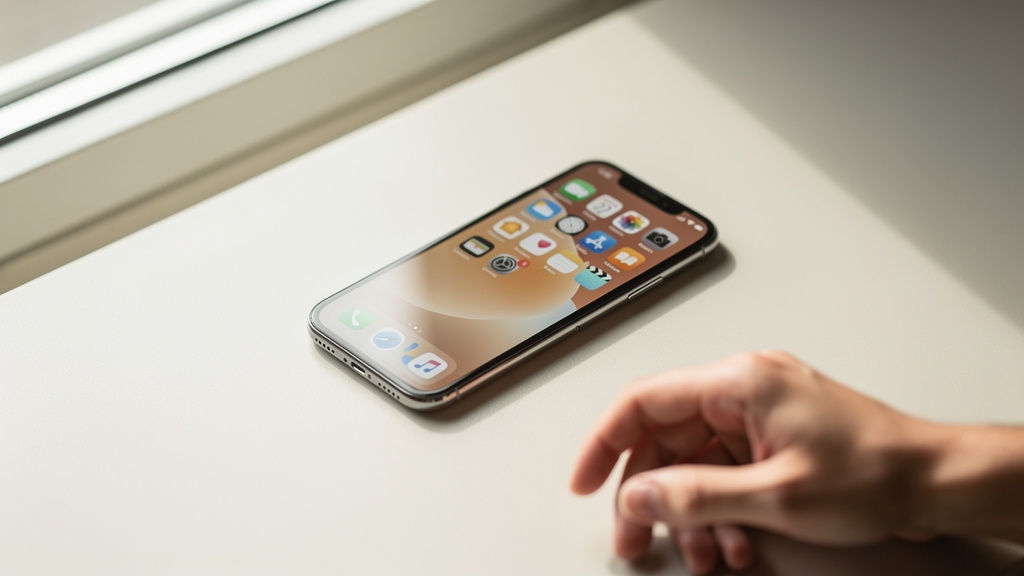
Wystarczy kilka tygodni instalowania gier, bankowości, komunikatorów i narzędzi, żeby ekran iPhone’a zrobił się ciasny, a pamięć zaczęła topnieć. Najczęstsza reakcja jest prosta: szybkie kasowanie ikon z ekranu głównego, po czym pojawia się zdziwienie, bo aplikacja dalej siedzi w systemie albo wraca z Biblioteki aplikacji. Skutek długoterminowy jest konkretny — bałagan, mniej wolnego miejsca i trudniej zapanować nad danymi zapisanymi lokalnie. W tym poradniku pokazane jest, jak naprawdę odinstalować aplikację na iPhone, czym różni się usunięcie od ukrycia oraz co zrobić, gdy iOS nie pozwala skasować programu. Tekst obejmuje wszystkie najczęstsze ścieżki w iOS 17 i nowszych wersjach.
Jak odinstalować aplikację na iPhone z ekranu głównego
Najprostsza metoda działa bezpośrednio z ekranu głównego i faktycznie usuwa aplikację z iPhone’a. To ważne, bo wiele osób myli usunięcie ikony z odinstalowaniem programu.
- Naciśnij i przytrzymaj ikonę aplikacji przez około 1-2 sekundy.
- Z menu podręcznego wybierz Usuń aplikację.
- Następnie stuknij Usuń aplikację albo Usuń z ekranu początkowego — i tutaj trzeba uważać.
- Aby odinstalować program, wybierz Usuń aplikację, a potem potwierdź Usuń.
W iOS są dwa różne polecenia. „Usuń z ekranu początkowego” nie odinstalowuje aplikacji. Taka opcja przenosi ją tylko do Biblioteki aplikacji. Program nadal zajmuje miejsce, wysyła powiadomienia i jest dostępny z wyszukiwarki Spotlight.
Jeśli po „usunięciu” aplikacja nadal pojawia się po przeciągnięciu ekranu w lewo do końca, nie została odinstalowana — została tylko schowana w Bibliotece aplikacji.
Na modelach takich jak iPhone 11, iPhone 13, iPhone 15 czy iPhone SE 2022 procedura wygląda tak samo. Różnice między modelami nie mają tu znaczenia; liczy się wersja systemu iOS.
Usuwanie aplikacji przez Bibliotekę aplikacji i wyszukiwarkę
Biblioteka aplikacji jest pełnoprawnym miejscem do odinstalowania programu. To wygodne rozwiązanie, gdy ikona zniknęła z ekranu głównego albo aplikacja jest schowana w folderze.
Jak usunąć aplikację z Biblioteki aplikacji
Przesuń ekrany w lewo do samego końca, aż pojawi się Biblioteka aplikacji. Odszukaj program ręcznie albo skorzystaj z pola wyszukiwania u góry. Następnie przytrzymaj ikonę i wybierz Usuń aplikację.
To działa szczególnie dobrze przy rzadko używanych narzędziach, np. jednorazowo instalowanych aplikacjach przewoźników, sklepów czy skanerów PDF. W iOS 17 taka ścieżka jest tak samo skuteczna jak usunięcie z ekranu głównego.
Jak usunąć aplikację przez Spotlight
Przeciągnij palcem w dół na ekranie głównym, wpisz nazwę aplikacji w Spotlight, a potem przytrzymaj wynik. Jeśli system pokaże opcję Usuń aplikację, można ją skasować od razu. To najszybsza metoda przy długiej liście zainstalowanych programów.
Wyszukiwarka Spotlight skraca cały proces do kilku sekund. Sprawdza się zwłaszcza wtedy, gdy na telefonie są dziesiątki aplikacji i ręczne szukanie trwa dłużej niż samo odinstalowanie.
Odinstalować aplikację na iPhone przez Ustawienia — kiedy to najlepsza opcja
Usuwanie przez Ustawienia daje najlepszą kontrolę nad pamięcią i pokazuje, co naprawdę zajmuje miejsce. Ta metoda jest praktyczna, gdy trzeba posprzątać telefon przed aktualizacją iOS albo zwolnić kilka gigabajtów na zdjęcia i wideo.
- Wejdź w Ustawienia.
- Otwórz Ogólne.
- Wybierz Miejsce na iPhonie.
- Poczekaj kilka-kilkanaście sekund, aż iOS przeliczy dane.
- Stuknij wybraną aplikację.
- Wybierz Usuń aplikację albo Odinstaluj aplikację.
W tym miejscu widać konkrety: rozmiar samej aplikacji oraz Dokumenty i dane. To istotne, bo np. WhatsApp, Telegram, Spotify czy YouTube potrafią trzymać lokalnie setki megabajtów, a czasem kilka gigabajtów pamięci podręcznej.
„Usuń aplikację” kasuje program i jego dane lokalne. Z kolei „Odinstaluj aplikację” w nomenklaturze Apple oznacza coś innego niż klasyczne usunięcie: aplikacja znika, ale część dokumentów zostaje na urządzeniu. To przydaje się, gdy planowany jest szybki powrót do programu bez ponownej konfiguracji.
Przy czyszczeniu pamięci warto zaczynać od Miejsce na iPhonie, bo tam od razu widać aplikacje ważące 500 MB, 2 GB czy więcej. Sam ekran główny takich danych nie pokazuje.
Usunięcie, odinstalowanie i wyładowanie aplikacji — różnice, które naprawdę mają znaczenie
Te trzy opcje nie są tym samym i nie wolno ich traktować zamiennie. To właśnie tutaj bierze się większość nieporozumień.
| Opcja | Co znika | Co zostaje | Kiedy wybrać |
|---|---|---|---|
| Usuń z ekranu początkowego | Tylko ikona z ekranu głównego | Aplikacja, dane, powiadomienia | Gdy ma być porządek na ekranie |
| Odinstaluj aplikację / offload | Pliki aplikacji | Dokumenty i część danych użytkownika | Gdy potrzeba szybko odzyskać pamięć bez utraty ustawień |
| Usuń aplikację | Aplikacja i dane lokalne | Co najwyżej dane zapisane w iCloud lub na koncie usługi | Gdy program ma zniknąć całkowicie |
Jeśli celem jest pełne pozbycie się programu, wybór jest jeden: Usuń aplikację. To polecenie usuwa lokalne pliki i zwalnia najwięcej miejsca.
Trzeba też pamiętać, że dane konta często zostają poza telefonem. Po skasowaniu Instagrama, Facebooka czy Netflixa konto nadal istnieje na serwerach tych usług. Usunięcie aplikacji nie oznacza likwidacji profilu.
Dlaczego iPhone nie pozwala usunąć aplikacji
Jeśli iPhone nie pokazuje opcji usunięcia, przyczyną zwykle są ograniczenia systemowe albo aplikacja wbudowana w iOS. To nie jest błąd użytkownika, tylko konkretna blokada.
Ograniczenia czasu przed ekranem
Wejdź w Ustawienia > Czas przed ekranem > Ograniczenia dotyczące treści i prywatności > Zakupy w iTunes i App Store. Tam opcja Usuwanie aplikacji musi być ustawiona na Zezwalaj. Jeśli widnieje Nie zezwalaj, system zablokuje kasowanie.
To częsty scenariusz na iPhone’ach dzieci albo telefonach firmowych zarządzanych przez MDM, np. Microsoft Intune czy Jamf.
Aplikacje systemowe i zarządzane
Niektóre aplikacje Apple da się usunąć, ale nie wszystkie. W nowszych wersjach iOS można skasować m.in. Giełdę, Porady, Podcasty czy Kalkulator. Część elementów systemu pozostaje jednak nienaruszalna, bo iOS ich wymaga do działania.
Aplikacji krytycznych dla systemu nie usuwa się. Jeśli iPhone należy do firmy lub szkoły, blokadę często narzuca profil konfiguracji i bez jego zdjęcia nic się nie zmieni.
Gdy aplikacja nie daje się usunąć, warto sprawdzić dwie rzeczy w tej kolejności: Czas przed ekranem i profil MDM/VPN i zarządzanie urządzeniem w Ustawieniach.
Co dzieje się z danymi po usunięciu aplikacji
Usunięcie aplikacji nie zawsze oznacza usunięcie wszystkich danych z usługi. Trzeba odróżnić dane lokalne od danych przechowywanych w chmurze.
Po skasowaniu programu z iPhone’a znikają jego pliki zapisane w pamięci urządzenia. Dotyczy to m.in. pobranych odcinków w Spotify, cache w Safari-opartych aplikacjach, lokalnych projektów i zapisanych ustawień. Ale dane zsynchronizowane z iCloud, Google Drive albo serwerem producenta mogą wrócić po ponownej instalacji.
Przykład jest prosty: usunięcie WhatsAppa kasuje aplikację i część lokalnych danych, ale jeśli kopia była zapisana w iCloud Drive, rozmowy da się przywrócić po ponownej instalacji. Z kolei usunięcie aplikacji banku, np. PKO BP IKO czy mBank, nie zamyka dostępu do konta — usuwa tylko narzędzie z telefonu.
Usunięcie aplikacji nigdy nie kasuje automatycznie konta w usłudze. Jeśli celem jest pełne odcięcie się od platformy, trzeba dodatkowo zamknąć konto w samej usłudze.
Jak uporządkować iPhone po odinstalowaniu aplikacji
Po większym czyszczeniu warto od razu uporządkować ekran główny i sprawdzić pamięć. Inaczej po tygodniu wraca ten sam bałagan.
- Sprawdź Ustawienia > Ogólne > Miejsce na iPhonie i zobacz, ile miejsca faktycznie wróciło.
- Przejrzyj Bibliotekę aplikacji i usuń programy, które wcześniej były tylko schowane.
- Włącz funkcję Odinstaluj nieużywane, jeśli telefon regularnie dobija do limitu pamięci.
- Zrestartuj iPhone’a, gdy ikonki znikają z opóźnieniem albo system nie odświeża wolnego miejsca od razu.
Na modelach z pamięcią 64 GB porządki mają szczególny sens, bo kilka dużych gier i rolka wideo z wakacji potrafią błyskawicznie zapełnić urządzenie. Przy wersjach 128 GB i 256 GB problem pojawia się później, ale mechanizm pozostaje ten sam.
Najczęstsze pytania
Czy usunięcie aplikacji na iPhone usuwa też abonament?
Nie. Skasowanie aplikacji nie anuluje subskrypcji w App Store. Abonament trzeba wyłączyć osobno w Ustawienia > Apple ID > Subskrypcje.
Jak usunąć aplikację z iPhone, jeśli nie ma krzyżyka ani opcji „Usuń”?
Najpierw trzeba sprawdzić Czas przed ekranem i ustawienie Usuwanie aplikacji. Jeśli telefon jest służbowy, przyczyną bardzo często jest profil MDM.
Czy „Usuń z ekranu początkowego” to to samo co odinstalowanie?
Nie. Ta opcja tylko chowa ikonę i przenosi aplikację do Biblioteki aplikacji. Program nadal pozostaje zainstalowany i zajmuje pamięć.
Jak odzyskać miejsce bez całkowitego kasowania aplikacji?
Najlepiej użyć opcji Odinstaluj aplikację w sekcji Miejsce na iPhonie. iOS usuwa wtedy sam program, ale zostawia część danych potrzebnych do szybkiego przywrócenia.
Czy po usunięciu aplikacji można ją zainstalować ponownie za darmo?
Tak, jeśli wcześniej była pobrana na to samo Apple ID i nadal jest dostępna w App Store. Wyjątek stanowią aplikacje wycofane przez dewelopera albo niedostępne regionalnie.