
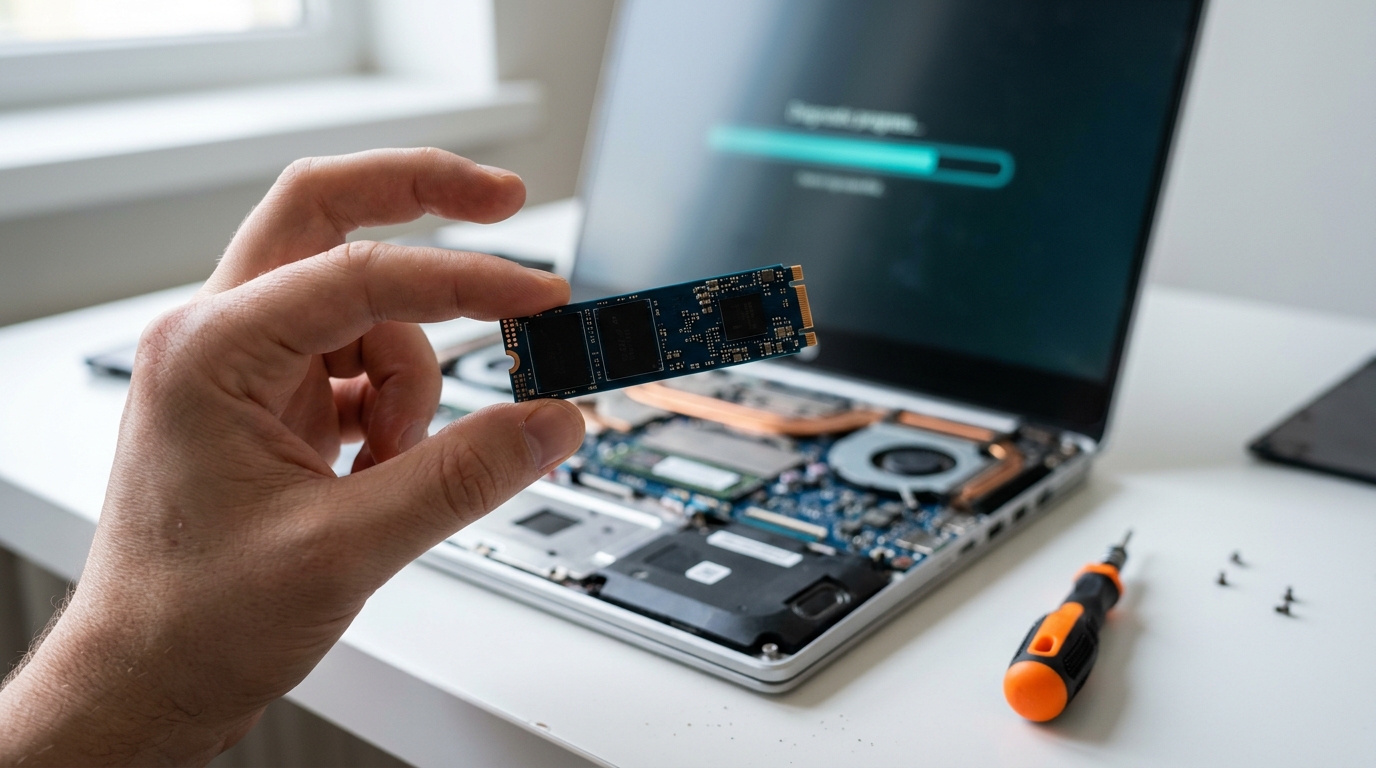
SSD są dziś standardem w praktycznie każdym nowym laptopie i komputerze, więc pytania o „program do naprawy SSD” wracają bez przerwy, zwykle w chwili, gdy dysk przestaje działać albo zaczyna zamrażać system. Reklamy narzędzi, które obiecują „regenerację” czy „przywrócenie dysku do życia”, wcale nie pomagają. W praktyce oprogramowanie naprawi błędy logiczne i przywróci wydajność, ale nie wymieni zużytych kości pamięci ani uszkodzonego kontrolera. Od tego, po której stronie tej granicy leży problem, zależy, czy wystarczy kilka komend, czy trzeba myśleć o odzyskiwaniu danych i nowym dysku.
Usterka logiczna czy sprzętowa
Usterka logiczna to uszkodzony system plików, zniszczona tablica partycji, błąd po nagłym wyłączeniu zasilania albo wadliwy firmware. Dane fizycznie leżą na dysku, ale system nie potrafi ich poprawnie odczytać. Tu program faktycznie coś zmienia.
Usterka sprzętowa to zużyte komórki NAND, padnięty kontroler, uszkodzona kość albo problem z zasilaniem na płytce dysku. Żaden soft tego nie wyleczy, bo nie ma czego „naprawiać” na poziomie danych. Typowe sygnały to dysk znikający z BIOS-u, zgłaszający się jako urządzenie o pojemności kilku MB albo przechodzący w tryb tylko do odczytu.
Co potrafi program do naprawy SSD
Błędy systemu plików i partycji
Najczęstszy przypadek to dysk widoczny w systemie, ale zgłaszający się jako „RAW” albo prosący o sformatowanie. Za tym stoi zwykle uszkodzona struktura systemu plików, nie sam nośnik.
Pierwszym krokiem jest wbudowane w Windows chkdsk (na przykład chkdsk D: /f). Naprawia on niespójności w metadanych i znacznie rzadziej niż mówi legenda „zjada” dane.
Przy zniszczonej tablicy partycji sprawdza się darmowy TestDisk. Potrafi odnaleźć utracone partycje i odtworzyć ich wpisy bez formatowania.
Jeśli na dysku są ważne pliki, nie należy uruchamiać chkdsk na ślepo. Naprawa modyfikuje strukturę dysku, więc lepiej najpierw zrobić obraz albo skopiować, co się da.
Firmware, TRIM i spadek wydajności
Aktualizacja firmware z narzędzia producenta rozwiązuje część dziwnych przypadków: zawieszanie się pod obciążeniem, znikanie dysku po uśpieniu, błędnie raportowane parametry. Producenci publikują takie poprawki dokładnie z tego powodu. Procedura wymaga stabilnego zasilania, a przy laptopie podłączonej ładowarki i kopii danych.
Dysk, który z czasem mocno zwolnił przy zapisie, często potrzebuje po prostu TRIM. W Windows działa on domyślnie, co można sprawdzić poleceniem fsutil behavior query DisableDeleteNotify (wynik 0 oznacza, że TRIM jest włączony).
Gdy to nie pomaga, zostaje Secure Erase lub sanitize, czyli polecenie wysyłane do kontrolera, które czyści wszystkie komórki. Przywraca to zapisom stan zbliżony do fabrycznego, ale kasuje wszystkie dane. Zwykłe formatowanie tego nie robi.
Defragmentacja SSD jest zbędna, a „niskopoziomowe formatowanie” czy skanowanie powierzchni w stylu programów do HDD nie ma sensu. Kontroler sam decyduje, gdzie fizycznie trafiają dane, więc system nie widzi realnego układu komórek.
Czego żaden program nie naprawi
Granica jest dość twarda. Oprogramowanie nie pomoże w tych sytuacjach:
- wyczerpane zapisy komórek NAND (dysk zwykle przełącza się wtedy w tryb tylko do odczytu, żeby dało się jeszcze skopiować dane),
- uszkodzony kontroler, po którym dysk nie jest wykrywany lub pokazuje błędną nazwę i pojemność,
- fizycznie uszkodzone kości pamięci albo ścieżki na płytce,
- uszkodzenia po przepięciu lub zalaniu.
Fakt, że dysk działa w trybie tylko do odczytu, bywa przez początkujących uznawany za „błąd do naprawienia”. Zdejmowanie takiej blokady poleceniami diskpart zwykle nie działa, bo to zabezpieczenie ustawione przez sam dysk. Rozsądniej potraktować to jako ostatni moment na skopiowanie danych.
Diagnostyka SMART: co faktycznie czytać
Zanim pojawi się pokusa „naprawy”, warto sprawdzić stan dysku. Do tego wystarczy CrystalDiskInfo albo narzędzie producenta. W raporcie największe znaczenie mają:
- Percentage Used lub odpowiednik (Wear Leveling Count) – szacunkowe zużycie zapasu zapisów,
- Available Spare – rezerwa komórek zastępczych; spadek poniżej progu to sygnał ostrzegawczy,
- Media and Data Integrity Errors (NVMe) lub Reallocated Sectors Count (SATA) – realne błędy nośnika,
- Unsafe Shutdowns – liczba nagłych odłączeń zasilania, przydatna przy podejrzeniu problemów z zasilaniem.
Status „Dobry” przy rosnących błędach nośnika nie jest powodem do spokoju. Ogólna ocena bywa wyliczana z progów, które ustawił producent, więc liczby warto czytać samodzielnie.
Odzyskiwanie danych z SSD
Gdy dysk jest widoczny w systemie
Pierwsza zasada to przestać zapisywać cokolwiek na dysku. Każdy zapis zmniejsza szanse na odzyskanie usuniętych plików.
Programy do odzyskiwania skanują dysk i szukają pozostałości struktur plików. Przy uszkodzeniu logicznym to często skutkuje, przy usuniętych plikach jest znacznie gorzej.
Powód to właśnie TRIM. Gdy system oznacza bloki jako nieużywane, kontroler potrafi je wyczyścić w tle, więc po kilku chwilach z usuniętego pliku zostaje pusta przestrzeń. Na HDD ten sam plik często dałoby się jeszcze wyciągnąć.
Dane należy odzyskiwać na inny nośnik, nigdy na ten sam dysk.
Gdy dysk znika albo zgłasza się błędnie
Dysk wykrywany jako urządzenie o niewłaściwej nazwie lub pojemności zwykle ma uszkodzony kontroler lub firmware. Programy do odzyskiwania w takiej sytuacji niewiele zdziałają.
Pozostaje laboratorium odzyskiwania danych, które potrafi odczytać kości pamięci bezpośrednio albo uruchomić kontroler w trybie serwisowym. Koszt jest wyraźnie wyższy niż w przypadku HDD, a wynik nie jest gwarantowany.
Dodatkowym utrudnieniem jest szyfrowanie. Przy włączonym BitLockerze albo sprzętowym szyfrowaniu na poziomie dysku odczyt kości bez działającego kontrolera często nic nie daje, bo dane są nieczytelne bez klucza.
Programy, których lepiej unikać
Narzędzia obiecujące „naprawę uszkodzonych sektorów SSD” albo „regenerację komórek” to w większości przeróbki rozwiązań z czasów dysków talerzowych. W najlepszym razie wykonają to samo, co chkdsk. W najgorszym zapełnią dysk zapisami testowymi i skrócą jego żywotność, a bywa, że instalują dodatkowe oprogramowanie.
Sprawdzone podejście jest proste: diagnostyka SMART, narzędzie producenta, wbudowane polecenia systemu i kopia zapasowa zrobiona, zanim pojawią się objawy. Przy realnych błędach nośnika dysk wymienia się na nowy, a stary służy już najwyżej do odzyskania danych.