
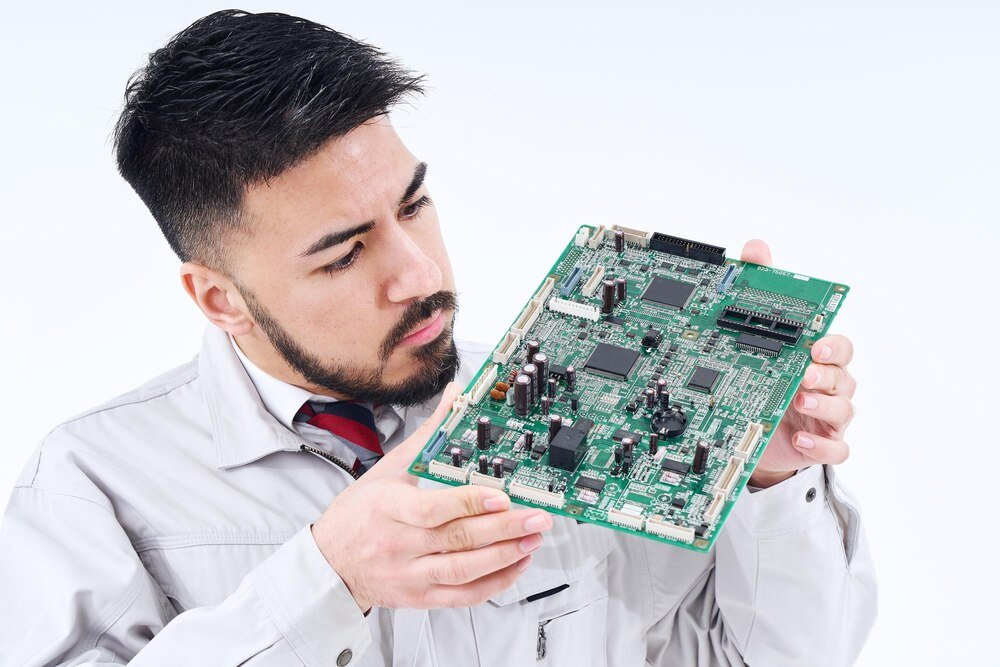
W pewnym momencie komputer zaczyna mulić, wyłączać się, hałasować albo dziwnie się nagrzewać. Zanim padnie diagnoza „trzeba kupić nowy”, warto sprawdzić, co dokładnie dzieje się z podzespołami. Świadomy przegląd sprzętu pozwala szybko wykryć słabe ogniwo, ocenić opłacalność naprawy lub modernizacji i uniknąć przepłacania za przypadkowe części. Poniżej znajduje się konkretny, krok po kroku opis, jak sprawdzić procesor, pamięć RAM, dysk, kartę graficzną, zasilacz i temperatury, korzystając głównie z darmowych narzędzi.
Od czego zacząć – szybki przegląd bez rozkręcania obudowy
Na początek wystarczy kilka minut i podstawowe programy. Chodzi o to, żeby ustalić, co właściwie siedzi w środku komputera i jak się zachowuje pod obciążeniem.
W systemie Windows podstawowe informacje można sprawdzić tak:
- Win + R → dxdiag – model procesora, ilość RAM, karta graficzna (często zintegrowana), wersja DirectX,
- Win + R → msinfo32 – bardziej szczegółowe dane o podzespołach,
- Menedżer urządzeń – lista wykrytych urządzeń, sterowniki, ewentualne błędy.
Do wygodniejszego przeglądu sprzętu dobrze sprawdza się np. CPU-Z (procesor, RAM) i GPU-Z (karta graficzna). Te małe programy pokazują dokładne modele podzespołów, częstotliwości pracy, typ pamięci, tryb pracy magistrali itp.
CPU-Z i GPU-Z to jedne z najczęściej używanych, lekkich narzędzi do „zajrzenia” do środka komputera bez odkręcania choćby jednej śrubki.
Na tym etapie warto zanotować podstawowe informacje: model procesora, ilość i typ RAM, model dysku (HDD/SSD), model karty graficznej oraz przybliżony wiek sprzętu. To później ułatwia ocenę, czy problem wynika ze starości komponentów, czy raczej z usterki.
Monitorowanie temperatur – zanim zacznie się testować na siłę
Zanim pojawią się testy obciążeniowe, trzeba upewnić się, że komputer nie przegrzewa się już na biegu jałowym. Zbyt wysokie temperatury potrafią spowolnić sprzęt bardziej niż słaby procesor.
Do monitorowania temperatur dobrze nadają się:
- HWMonitor – odczyty temperatur, napięć, prędkości wentylatorów,
- HWiNFO – bardziej szczegółowe dane, także o czujnikach płyty głównej,
- w laptopach – czasem wbudowane aplikacje producenta (Lenovo Vantage, Armoury Crate itd.).
Na pulpicie, w spoczynku (przeglądarka, muzyka, dokumenty), typowe wartości to:
- CPU: 30–50°C,
- GPU: 35–55°C,
- SSD: 30–50°C,
- HDD: 30–45°C.
Jeśli w spoczynku procesor lub karta graficzna dobija do 70–80°C, nie ma sensu dalej ich katować testami. Najpierw trzeba zająć się chłodzeniem: kurz, pasta termiczna, poprawne zamocowanie chłodzenia, przepływ powietrza w obudowie.
Przegrzewający się podzespół potrafi „udawać” uszkodzony – komputer się wiesza, zwalnia, gry wyrzucają do pulpitu, a wystarczy oczyścić układ chłodzenia i wymienić pastę.
Sprawdzenie procesora (CPU) – stabilność i osiągi
Procesor rzadko fizycznie się psuje, częściej problemem jest przegrzewanie lub zbyt niskie taktowanie pod obciążeniem (tzw. throttling). Mimo to warto wykonać krótki test.
Test obciążeniowy CPU – jak to zrobić bezpiecznie
Najprościej wykorzystać programy typu:
- Cinebench R23 – szybki test wydajności, porównanie z innymi wynikami w sieci,
- OCCT – test stabilności z monitoringiem temperatur,
- Prime95 – bardzo mocny test obciążeniowy, lepiej używać z rozwagą.
Bezpieczna procedura wygląda tak:
- Włączyć HWMonitor lub HWiNFO i obserwować temperaturę CPU.
- Uruchomić np. Cinebench R23 (test wielordzeniowy) i pozwolić mu wykonać jedno pełne przebiegnięcie.
- Sprawdzić temperatury: jeśli sięgają 90–100°C, trzeba przerwać test i zająć się chłodzeniem.
- Porównać uzyskany wynik z typowymi rezultatami dla danego modelu procesora.
Jeśli wynik jest wyraźnie niższy od przeciętnego (o więcej niż 20–30%) przy poprawnych temperaturach, można podejrzewać:
- zły plan zasilania w systemie (np. „Oszczędzanie energii” zamiast „Wysoka wydajność”),
- zablokowany tryb Turbo/Boost w BIOS-ie,
- uszkodzone chłodzenie, które wymusza obniżanie taktowań.
Pamięć RAM – testy, objawy, interpretacja wyników
Problemy z pamięcią RAM potrafią wyglądać bardzo losowo: jednego dnia wszystko działa, drugiego komputer sypie błędami. Błędy RAM lubią ujawniać się pod obciążeniem – w grach, dużych projektach, przy przeglądaniu wielu kart w przeglądarce.
Typowe objawy uszkodzonej lub źle skonfigurowanej pamięci RAM:
- losowe restarty, niebieskie ekrany (BSOD),
- aplikacje nagle się wyłączają,
- problemy z uruchomieniem systemu, konieczność wielokrotnych prób,
- system widzi mniej RAM niż fizycznie jest włożone.
Jak przetestować RAM krok po kroku
Najpewniejszą metodą jest test spoza systemu operacyjnego, np. MemTest86 uruchamiany z pendrive’a. Dla mniej zaawansowanych wystarczy na początek wbudowany w Windows Diagnostyka pamięci Windows, choć jest mniej dokładny.
Przykładowa procedura z MemTest86:
- Pobrać obraz ISO MemTest86 i przygotować bootowalny pendrive (np. za pomocą Rufusa).
- Ustawić w BIOS/UEFI rozruch z pendrive’a.
- Uruchomić test i pozwolić mu wykonać przynajmniej 2 pełne przebiegi (im więcej, tym lepiej).
- Obserwować, czy pojawiają się błędy (Errors > 0).
Jeśli test pokazuje błędy, kolejne kroki to:
- zresetowanie ustawień pamięci w BIOS-ie (bez XMP/EXPO, pamięć na domyślnych parametrach),
- sprawdzenie każdej kości osobno (wyjmowanie i testowanie pojedynczych modułów),
- zamiana slotów (niektóre płyty są kapryśne co do obsadzania gniazd).
Jeden uszkodzony moduł RAM potrafi skutecznie „zepsuć” całą konfigurację, nawet jeśli pozostałe kości są w pełni sprawne.
Dysk HDD/SSD – kondycja, prędkości, błędy
Dyski to jedne z częściej zużywających się podzespołów, szczególnie HDD po kilku latach intensywnej pracy. Wolne wczytywanie systemu, przycinki przy kopiowaniu plików czy regularne „zawieszki” mogą wskazywać właśnie na dysk.
SMART i testy prędkości – dwa podstawowe kroki
Najpierw warto odczytać parametry SMART, czyli zestaw danych diagnostycznych zapisanych w elektronice dysku. Do tego mogą posłużyć:
- CrystalDiskInfo – szybki pogląd (status dobry/zły, temperatury, czas pracy),
- narzędzia producenta dysku (Samsung Magician, Western Digital Dashboard itd.).
Krytyczne sygnały alarmowe to m.in.:
- „Caution” lub „Bad” jako ogólny status dysku,
- rosnąca liczba Reallocated Sectors (przeniesione sektory),
- częste błędy odczytu/zapisu (Current Pending Sector, Uncorrectable Sector Count).
Następnie dobrze jest zmierzyć prędkość dysku, np. programem CrystalDiskMark. Typowe wartości (bardzo orientacyjnie):
- HDD 7200 rpm: 100–200 MB/s przy sekwencyjnym odczycie,
- SSD SATA: 400–550 MB/s,
- SSD NVMe: często 2000–7000 MB/s (zależnie od modelu).
Jeżeli wyniki są kilkukrotnie niższe niż typowe dla danego typu dysku, a SMART pokazuje błędy – taki nośnik warto jak najszybciej wymienić i skopiować dane, zanim sytuacja się pogorszy.
Karta graficzna (GPU) – testy pod obciążeniem
Karta graficzna daje o sobie znać głównie w grach i programach 3D. Problemy manifestują się jako spadki FPS, artefakty (dziwne piksele, kolorowe pasy), nagłe wyrzucanie do pulpitu lub restart komputera.
Do testowania GPU można użyć:
- 3DMark (np. Time Spy, Fire Strike) – syntetyczne testy wydajności, porównanie wyników online,
- Unigine Heaven / Superposition – stała pętla sceny 3D, dobra do sprawdzenia stabilności,
- monitoringu GPU-Z + HWiNFO – temperatury, taktowania, pobór mocy.
Test należy uruchomić w pętli przez około 15–30 minut, obserwując:
- temperaturę GPU (65–80°C jest zwykle akceptowalne, powyżej 85–90°C to już sygnał ostrzegawczy),
- czy nie pojawiają się artefakty na obrazie,
- czy test nie kończy się błędami lub restartem komputera.
Artefakty w grach lub benchmarkach to nie zawsze wina sterowników. Często to pierwsza oznaka przegrzewającej się lub zużytej karty graficznej.
Jeśli karta osiąga bardzo wysokie temperatury, warto:
- wyczyścić chłodzenie i filtr(y) w obudowie,
- sprawdzić, czy wentylatory na karcie się kręcą,
- w razie zaawansowanego wieku – rozważyć wymianę pasty termicznej i termopadów (lub oddać kartę do serwisu).
Zasilacz (PSU) – jak ocenić serce komputera
Zasilacz jest często pomijany, a potrafi wywołać najbardziej tajemnicze problemy – od losowych restartów po „znikające” dyski. Co gorsza, jego awaria może pociągnąć za sobą inne podzespoły.
Podstawowe elementy oceny zasilacza:
- moc i model – naklejka na obudowie zasilacza po zdjęciu bocznego panelu komputera,
- wiek – jednostki powyżej 5–7 lat intensywnej pracy warto obserwować szczególnie uważnie,
- marka i certyfikaty – tanie, no-name 500 W często „dają z siebie” mniej niż porządne 350–400 W.
Bez specjalistycznego sprzętu (multimetr, miernik obciążeniowy) ocena zasilacza opiera się głównie na:
- obserwacji zachowania komputera pod pełnym obciążeniem (CPU + GPU),
- monitoringu napięć w HWiNFO / BIOS-ie (linia 12 V nie powinna znacząco odbiegać od wartości nominalnej, np. 11,6–12,4 V),
- sprawdzeniu, czy nie wydaje podejrzanych dźwięków (pisk cewek, „buczenie”).
W razie podejrzeń często stosuje się prosty test krzyżowy: podłożenie do komputera innego, pewnego zasilacza i sprawdzenie, czy problemy ustępują. Przy nowoczesnych, prądożernych kartach graficznych warto też upewnić się, że zasilacz ma odpowiednie złącza PCIe i realnie wystarczającą moc na linii 12 V.
Fizyczny przegląd wnętrza – kurz, kable, osadzone podzespoły
Na koniec warto zajrzeć do środka obudowy. Często problemy nie wynikają z uszkodzonych podzespołów, tylko z kurzu, poluzowanych kabli albo źle osadzonych kart.
Podstawowe kroki bezpiecznego przeglądu:
- Odłączyć komputer od prądu, przytrzymać przycisk zasilania kilka sekund (rozładowanie resztek energii).
- Otworzyć boczny panel i ocenić ilość kurzu – szczególnie na radiatorach i wentylatorach.
- Sprawdzić, czy pamięci RAM i karta graficzna siedzą równo w slotach.
- Sprawdzić, czy wszystkie przewody zasilające są dobrze wciśnięte (24-pin płyty, 8-pin CPU, przewody do GPU i dysków).
- Usunąć kurz sprężonym powietrzem lub odkurzaczem z odpowiednią końcówką (ostrożnie, bez dotykania elektroniki).
Dodatkowo dobrze jest rzucić okiem na kondensatory na płycie głównej i w zasilaczu (jeśli widać przez wentylator). Spuchnięte, wyciekające elementy to znak, że sprzęt zbliża się do końca życia i lepiej zaplanować wymianę.
Co dalej po diagnostyce – kiedy naprawiać, a kiedy modernizować
Po przejściu opisanych kroków zwykle dość łatwo wskazać winowajcę: przegrzewający się procesor, wolny lub padający dysk, jedna problematyczna kość RAM albo zasilacz, który „nie wyrabia”. Dalej pozostaje decyzja, czy opłaca się wymieniać pojedyncze elementy, czy lepiej potraktować sytuację jako pretekst do większej modernizacji.
Przykładowo:
- w stacjonarnych komputerach wymiana HDD na SSD potrafi dać odczuwalny skok komfortu za niewielkie pieniądze,
- dorzucenie RAM z 8 GB do 16 GB ma sens w większości domowych i biurowych zastosowań,
- stary zasilacz anonimowej marki warto wymienić profilaktycznie, zanim zabierze ze sobą płytę główną i kartę graficzną.
Systematyczny przegląd podzespołów raz na 12–24 miesiące pozwala złapać większość problemów na etapie „pierwszych objawów”, a nie dopiero wtedy, gdy komputer odmawia posłuszeństwa w najmniej odpowiednim momencie.