
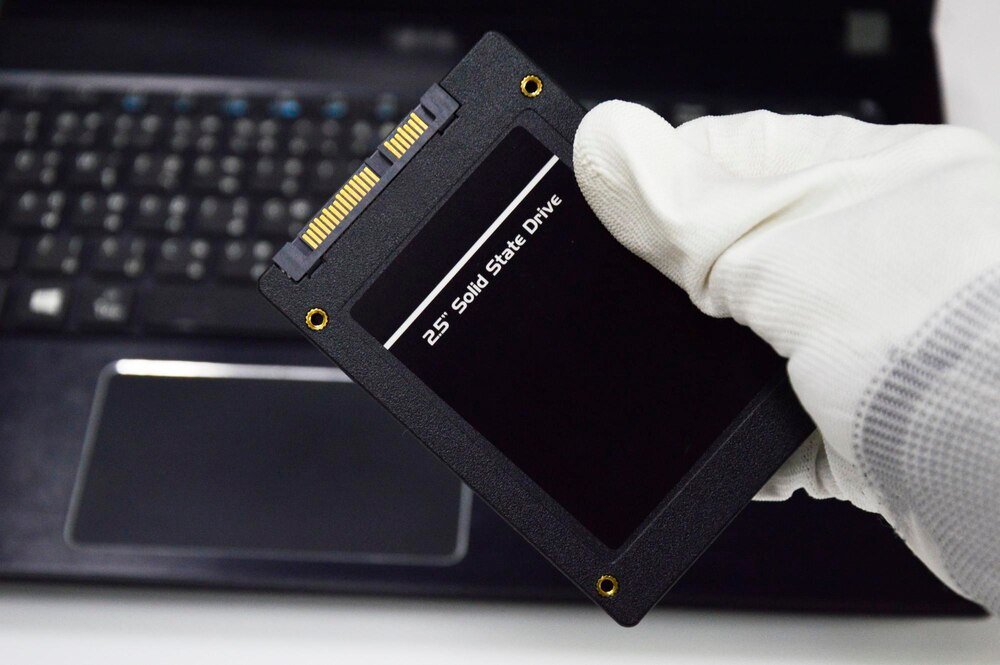
Sprawdzanie wydajności dysku SSD to ważny krok dla każdego, kto chce mieć pewność, że jego sprzęt działa optymalnie. Niezależnie od tego, czy właśnie zainstalowałeś nowy dysk, czy podejrzewasz spadek wydajności starego, dokładne testy pozwolą ocenić rzeczywistą prędkość i wykryć potencjalne problemy. W tym poradniku pokazuję sprawdzone narzędzia i metody testowania dysków SSD, które pomogą Ci zweryfikować wydajność Twojego sprzętu bez zbędnych komplikacji.
Dlaczego warto testować dysk SSD?
Regularne sprawdzanie wydajności dysku SSD pozwala:
- Porównać rzeczywistą wydajność z deklarowaną przez producenta
- Wykryć spadek wydajności, który może sygnalizować poważniejsze problemy
- Zweryfikować efektywność przeprowadzonych optymalizacji systemu
- Upewnić się, że interfejs i sterowniki działają prawidłowo
- Sprawdzić stan techniczny dysku przed wygaśnięciem gwarancji
Pamiętaj, że nowe dyski SSD często osiągają lepsze wyniki niż te używane przez dłuższy czas. Spadek wydajności o 10-15% w stosunku do początkowej prędkości jest normalnym zjawiskiem, ale większe różnice mogą wskazywać na problemy wymagające interwencji.
Przygotowanie do testów wydajności
Przed rozpoczęciem testowania dysku SSD, wykonaj kilka istotnych kroków przygotowawczych:
- Zamknij wszystkie niepotrzebne aplikacje i procesy działające w tle
- Wyłącz tymczasowo program antywirusowy (może znacząco wpływać na wyniki testów)
- Podłącz laptopa do zasilania, jeśli nie korzystasz z komputera stacjonarnego
- Upewnij się, że masz co najmniej 10% wolnego miejsca na testowanym dysku
- Sprawdź, czy system nie wykonuje w tle aktualizacji lub indeksowania plików
Najlepsze programy do testowania dysków SSD
CrystalDiskMark – najpopularniejsze narzędzie
CrystalDiskMark to darmowy i intuicyjny program, który stał się standardem w testowaniu wydajności dysków:
- Pobierz program ze strony producenta
- Zainstaluj i uruchom aplikację
- Wybierz testowany dysk z rozwijanej listy
- Ustaw liczbę przebiegów testu (3-5 jest wystarczające dla wiarygodnych wyników)
- Kliknij przycisk „All” aby uruchomić pełny test
Program mierzy sekwencyjny odczyt i zapis (SEQ) oraz losowy odczyt i zapis (RND) w różnych rozmiarach bloków danych. Wyniki sekwencyjne (SEQ1M) pokazują wydajność przy pracy z dużymi plikami (np. filmy, archiwa), natomiast losowe (4K) odzwierciedlają pracę z wieloma małymi plikami (np. system operacyjny, programy).
AS SSD Benchmark – szczegółowa analiza
AS SSD Benchmark to program specjalnie zaprojektowany do testowania dysków SSD:
- Pobierz program z zaufanego źródła internetowego
- Uruchom aplikację (nie wymaga instalacji)
- Wybierz testowany dysk z listy
- Kliknij „Start” aby rozpocząć pełny test
AS SSD przeprowadza testy bez kompresji danych, co jest bardziej miarodajne dla dysków SSD. Program dodatkowo oferuje testy kopiowania różnych typów plików, symulując rzeczywiste scenariusze użytkowania, co daje pełniejszy obraz wydajności dysku w codziennej pracy.
ATTO Disk Benchmark – test wydajności w różnych rozmiarach plików
ATTO Disk Benchmark dokładnie testuje wydajność przy różnych wielkościach plików:
- Pobierz program ze strony producenta
- Zainstaluj i uruchom aplikację
- Wybierz testowany dysk z dostępnych napędów
- Ustaw zakres wielkości testowanych bloków (domyślnie od 512B do 64MB)
- Kliknij „Start” aby rozpocząć kompleksowy test
ATTO pokazuje, jak dysk radzi sobie z plikami o różnych rozmiarach, co jest niezwykle przydatne przy określaniu optymalnych zastosowań dla danego dysku i identyfikacji potencjalnych wąskich gardeł wydajności.
Sprawdzanie stanu technicznego dysku SSD
Oprócz testów prędkości, kluczowe jest również sprawdzenie stanu technicznego dysku za pomocą technologii S.M.A.R.T. (Self-Monitoring, Analysis and Reporting Technology):
CrystalDiskInfo – monitoring S.M.A.R.T.
- Pobierz CrystalDiskInfo ze strony producenta
- Zainstaluj i uruchom program
- Program automatycznie wyświetli stan wszystkich podłączonych dysków
- Sprawdź ogólny status dysku (Good, Caution, Bad)
- Przeanalizuj szczegółowe parametry, zwracając szczególną uwagę na:
- Total Host Writes/Reads – całkowitą ilość zapisanych/odczytanych danych
- Wear Leveling Count – wskaźnik zużycia komórek pamięci
- Pozostały czas życia dysku (jeśli dostępny w danym modelu)
Uwaga: Jeśli CrystalDiskInfo pokazuje status „Caution” lub „Bad”, rozważ natychmiastowe wykonanie kopii zapasowej wszystkich ważnych danych, gdyż dysk może ulec awarii w niedalekiej przyszłości.
Interpretacja wyników testów
Po przeprowadzeniu testów, należy prawidłowo zinterpretować uzyskane wyniki:
- Porównaj wyniki z oficjalną specyfikacją techniczną producenta dysku
- Weź pod uwagę typ interfejsu (SATA III osiąga maksymalnie około 550-600 MB/s, NVMe PCIe 3.0 do 3500 MB/s, PCIe 4.0 powyżej 5000 MB/s)
- Zwróć szczególną uwagę na losowy odczyt i zapis 4K – ten parametr najlepiej odzwierciedla rzeczywistą wydajność systemu w codziennej pracy
- Pamiętaj, że dyski z pamięcią TLC lub QLC mogą znacząco spowalniać po zapełnieniu bufora SLC, zwłaszcza podczas dłuższych operacji zapisu
Typowe wyniki dla popularnych interfejsów:
- SATA III: sekwencyjny odczyt/zapis: 500-550 MB/s
- NVMe PCIe 3.0: sekwencyjny odczyt: 3000-3500 MB/s, zapis: 2000-3000 MB/s
- NVMe PCIe 4.0: sekwencyjny odczyt: 5000-7000 MB/s, zapis: 4000-6000 MB/s
Co robić w przypadku niskiej wydajności?
Jeśli wyniki testów są znacząco niższe od oczekiwanych, wypróbuj poniższe rozwiązania:
- Sprawdź, czy dysk jest podłączony do właściwego portu (np. czy dysk NVMe w gnieździe PCIe 4.0 nie jest podłączony do kontrolera PCIe 3.0)
- Zaktualizuj sterowniki kontrolera płyty głównej i firmware dysku do najnowszych wersji
- Upewnij się, że w BIOS/UEFI włączony jest odpowiedni tryb – AHCI dla dysków SATA lub NVMe dla dysków PCIe
- Wykonaj operację TRIM na dysku (w Windows: otwórz wiersz poleceń jako administrator i wpisz defrag C: /L)
- Sprawdź temperaturę dysku – przegrzewanie może powodować throttling (automatyczne ograniczenie wydajności)
- Upewnij się, że dysk ma co najmniej 10-15% wolnej przestrzeni dla optymalnej wydajności
Jeśli dysk NVMe osiąga znacznie niższe prędkości niż deklarowane, sprawdź, czy nie jest podłączony przez adapter do slotu PCIe o niższej przepustowości lub czy port M.2 nie dzieli linii PCIe z innymi urządzeniami, co może ograniczać dostępną przepustowość.
Podsumowanie
Regularne testowanie dysku SSD pozwala monitorować jego wydajność i stan techniczny. Korzystając z programów takich jak CrystalDiskMark, AS SSD Benchmark i CrystalDiskInfo, możesz kompleksowo ocenić kondycję swojego dysku i wcześnie wykryć potencjalne problemy. Pamiętaj, że pewien spadek wydajności może być naturalnym procesem starzenia się dysku lub sygnałem, że wymaga on optymalizacji.
Wykonuj testy przynajmniej raz na kilka miesięcy lub po każdej istotnej zmianie w systemie. W przypadku znaczących odchyleń od oczekiwanych wartości, podejmij działania naprawcze lub rozważ wymianę dysku, szczególnie jeśli jest on odpowiedzialny za przechowywanie ważnych danych. Profilaktyczna diagnostyka to najlepszy sposób na uniknięcie niespodziewanej utraty danych i zapewnienie stabilnej pracy systemu.