
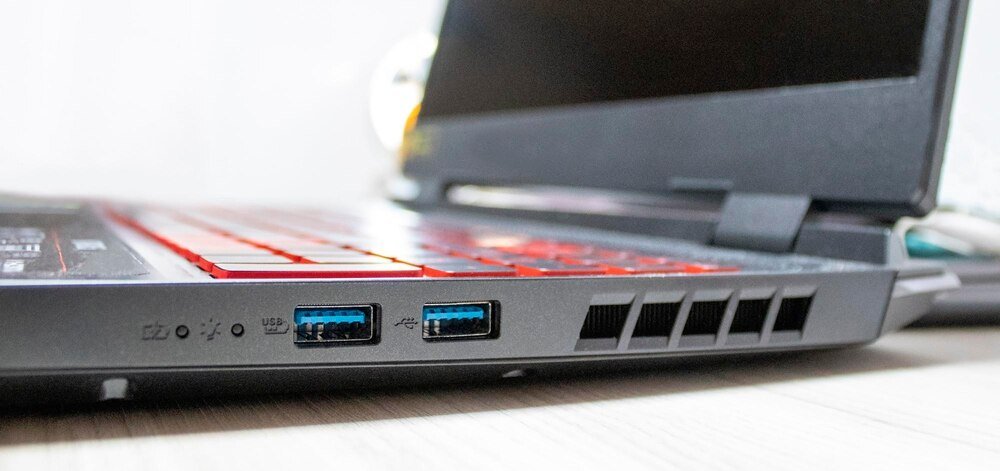
Pomysł jest prosty: skoro laptop ma złącze HDMI, to aż się prosi użyć go jako dodatkowy ekran. W praktyce szybko pojawia się ściana – obraz z konsoli, drugiego komputera czy dekodera po HDMI na ekran laptopa zwykle nie chce się pojawić. Warto od razu zaznaczyć kluczową rzecz: w 99% laptopów gniazdo HDMI działa tylko jako wyjście, nie jako wejście. Da się jednak obejść ten problem na kilka sposobów – przez sieć albo przez dodatkowe urządzenia. Poniżej konkretne metody, konfiguracja krok po kroku i typowe problemy, które pojawiają się po drodze.
Dlaczego laptop nie działa jak zwykły monitor HDMI
W klasycznym monitorze HDMI jest wejściem – przyjmuje sygnał z karty graficznej komputera. W laptopie sytuacja jest odwrotna: wbudowana karta graficzna wypycha obraz na gniazdo HDMI, a więc to gniazdo jest wyjściem. Elektronika w środku nie jest zaprojektowana, żeby przyjąć sygnał z zewnątrz i wyświetlić go na matrycy.
Nie da się tego „odwrócić” samym kablem ani przejściówką. Kable HDMI mają taką samą wtyczkę z obu stron, ale to tylko mechanika. Logika „kto nadaje, kto odbiera” siedzi w układach scalonych. Żaden kabel nie zmieni wyjścia w wejście, bo w środku nie ma potrzebnego toru sygnałowego.
Wyjątkiem są nieliczne, specjalne konstrukcje laptopów z dodatkowym portem HDMI-in. To osobne gniazdo albo wyraźnie opisane wejście wideo. W zwykłych laptopach biurowych i domowych taka funkcja praktycznie nie występuje.
Jak sprawdzić, czy w laptopie jest jakiekolwiek wejście wideo
Zanim zacznie się kombinować z oprogramowaniem i przechwytywaniem, warto jednoznacznie ustalić, czy laptop ma fizyczne wejście obrazu. Oszczędza to sporo czasu.
- Obejrzenie obudowy i opisów portów
Jeśli przy HDMI jest napis „HDMI OUT”, „DP”, „eGPU” albo sam znaczek monitora – to wyjście. Wejście bywa opisane jako „HDMI IN”, „IN”, czasem z symbolem strzałki do środka ekranu. Brak wyraźnej informacji niemal zawsze oznacza, że to wyjście. - Specyfikacja producenta
Na stronie producenta warto sprawdzić pełną specyfikację modelu: sekcję „Porty”, „Złącza”, „Video”. Informacja o HDMI-in jest traktowana jako funkcja premium i jest tam zwykle mocno podkreślona. Jeśli specyfikacja milczy – chodzi o HDMI-out. - USB-C z obsługą DisplayPort alt mode
Niektóre laptopy mają USB-C z obsługą obrazu. To nadal prawie zawsze jest wyjście, a nie wejście. Port USB-C/Thunderbolt z wejściem wideo występuje głównie w stacjach dokujących, nie w samych laptopach. - Brak informacji = brak wejścia
Jeśli po sprawdzeniu obudowy i dokumentacji nie ma dosłownego potwierdzenia HDMI-in lub innego „Video input”, trzeba założyć, że laptop nie przyjmie obrazu po kablu HDMI ani przez samą przejściówkę.
Jeśli producent nigdzie nie chwali się wejściem HDMI, to znaczy, że go nie ma. Taka funkcja jest zawsze opisywana jako wyróżnik modelu.
Metody „na skróty”, które nie działają (i dlaczego)
Wyszukiwarka pełna jest „sprytnych sposobów” na użycie laptopa jako monitora. Większość z nich opiera się na błędnym założeniu.
Kabel HDMI–HDMI między laptopami – połączenie dwóch wyjść. Żaden z laptopów nie zacznie nagle udawać monitora, bo oba porty chcą nadawać, a żaden nie potrafi odbierać. Efekt: brak obrazu, brak reakcji.
Przejściówki HDMI–USB-A bez elektroniki – zwykła przejściówka z Allegro czy innego serwisu, kosztująca kilka–kilkanaście złotych. W środku nie ma układu, który potrafi dekodować sygnał HDMI. Taki adapter służy co najwyżej do fizycznej zmiany wtyczki lub do zupełnie innych zastosowań, nie do zamiany laptopa w monitor.
Adaptery „USB 3.0 to HDMI” – jeśli są tanie i nie zawierają wyraźnej informacji, że to karta przechwytująca, najczęściej działają jako dodatkowe wyjście obrazu z laptopa, a nie wejście. Podłączenie do nich konsoli czy innego komputera nic nie da, bo po tej stronie znów siedzi nadajnik, nie odbiornik.
Realne sposoby użycia laptopa jako ekranu
Skoro po kablu HDMI się nie da, pozostają dwa praktyczne scenariusze: przesłanie obrazu przez sieć (między komputerami) albo użycie karty przechwytującej HDMI (między dowolnym sprzętem a laptopem).
Połączenie przez sieć: zdalny pulpit i streaming
Gdy źródłem obrazu jest inny komputer w tej samej sieci, często najwygodniejsze jest rozwiązanie programowe. Drugi komputer nie podłączany jest fizycznie kablem HDMI do laptopa, tylko udostępnia swój pulpit przez sieć. Laptop staje się w praktyce ekranem-klientem.
W systemie Windows można użyć Wbudowanego Zdalnego Pulpitu (RDP) – w edycji Pro i wyższych. Na komputerze-źródle włącza się udostępnianie pulpitu w ustawieniach, na laptopie wpisuje się nazwę lub IP tego komputera w aplikacji „Podłączanie pulpitu zdalnego”. Plusem jest płynne działanie nawet przy gorszej sieci, minusem – brak wsparcia w tańszych edycjach Windows (Home) jako serwer.
Alternatywą są aplikacje typu AnyDesk, TeamViewer, Chrome Remote Desktop. Wgrywa się je na oba komputery, loguje lub wpisuje kod i po chwili obraz z komputera-źródła pojawia się na laptopie. Najlepiej działa to w tej samej sieci Wi-Fi lub po kablu Ethernet; przez internet pojawiają się większe opóźnienia.
Dla osób, które chcą przesłać np. obraz z gier, przydają się narzędzia do streamingu, takie jak Steam Remote Play czy Moonlight / Sunshine. Wymagają trochę więcej ustawień, ale potrafią lepiej wykorzystać sieć i kartę graficzną, dając bardziej płynny obraz niż klasyczny zdalny pulpit.
Karta przechwytująca HDMI – laptop jak monitor „z pudełka”
Jeśli źródłem obrazu jest konsola, dekoder, aparat czy komputer, do którego nie ma wygodnego dostępu po sieci, w grę wchodzi karta przechwytująca HDMI (capture card). To małe urządzenie z wejściem HDMI i portem USB, które zamienia zewnętrzny sygnał wideo na obraz widoczny w laptopie.
- Dobór odpowiedniej karty
Do prostego podglądu wystarczy tania karta USB 2.0 obsługująca 1080p30. Do gier i nagrywania lepiej celować w USB 3.0 i obsługę 1080p60 lub 4K passthrough. Istotne jest, by karta była opisana jako „Video Capture” i wspierała system operacyjny na laptopie (Windows, macOS, Linux). - Podłączenie sprzętu
Źródło obrazu (np. konsolę) podłącza się kablem HDMI do wejścia HDMI na karcie. Kartę wpina się do laptopa przez USB. System powinien wykryć nowe urządzenie, zwykle klasyfikowane jako kamera / urządzenie wideo. - Oprogramowanie do podglądu
Najprościej użyć darmowego programu OBS Studio. Po instalacji uruchamia się OBS, dodaje źródło „Urządzenie przechwytywania wideo” i wybiera z listy kartę. Obraz z HDMI powinien od razu pojawić się w oknie programu. Można go maksymalizować lub ustawić podgląd na pełny ekran. - Konfiguracja rozdzielczości i dźwięku
W ustawieniach źródła przechwytywania warto dopasować rozdzielczość do tego, co wysyła urządzenie (np. 1920×1080) oraz wybrać odpowiednie urządzenie audio z karty. Wtedy wraz z obrazem na laptop trafi też dźwięk, który można puścić na głośniki laptopa lub słuchawki.
Trzeba brać pod uwagę niewielkie opóźnienie obrazu – na tanich kartach może to być nawet kilkaset milisekund. Do oglądania filmów zwykle wystarczy, do grania w dynamiczne gry już niekoniecznie.
Konfiguracja obrazu i dźwięku – typowe problemy
Nawet gdy uda się uruchomić jedną z działających metod, często pojawiają się problemy z rozdzielczością, dźwiękiem albo całkowitym brakiem obrazu. Warto uporządkować najczęstsze sytuacje.
Brak obrazu lub komunikat o braku sygnału
Jeżeli obraz ma być przesyłany przez kartę przechwytującą, a w programie podgląd jest czarny, najpierw trzeba sprawdzić podstawy. Kabel HDMI powinien być dobrze wpięty w port oznaczony jako IN na karcie. Niektóre modele mają też wyjście HDMI (OUT) do monitora – pomylenie wejścia z wyjściem to klasyk.
Drugim krokiem jest upewnienie się, że źródło w ogóle wysyła obraz. Warto podłączyć je na chwilę do zwykłego monitora lub telewizora. Jeśli tam też brak obrazu, problem leży po stronie konsoli/komputera lub kabla.
W systemie laptopa dobrze jest zweryfikować, czy karta widnieje jako urządzenie wideo. W Windows robi się to w Menedżerze urządzeń, w macOS – w aplikacji korzystającej z kamer (np. w ustawieniach Zoom lub innego programu). Brak urządzenia na liście oznacza problem z sterownikiem, portem USB lub samą kartą.
Przy połączeniu przez zdalny pulpit częstą przyczyną czarnego ekranu są złe dane logowania albo zablokowany dostęp (zapora sieciowa, brak uprawnień). Tu warto przejrzeć ustawienia zabezpieczeń, a na czas testów czasem wręcz podłączyć oba komputery do tej samej sieci domowej.
Rozdzielczość, skalowanie i opóźnienia obrazu
Przy przesyłaniu obrazu przez sieć lub kartę przechwytującą warto pilnować rozdzielczości. Jeśli źródło wysyła 4K, a karta przechwytująca obsługuje tylko 1080p, rezultat bywa różny: brak obrazu, mruganie lub dziwnie przycięty kadr. Najprościej ustawić na źródle rozdzielczość maksymalnie taką, jaką oficjalnie obsługuje karta.
Na laptopie skalowanie też potrafi spłatać figla. Jeśli ekran ma wysoką gęstość pikseli, system może skalować okno programu tak, że obraz jest rozmyty. W Windows można w ustawieniach zgodności programu wyłączyć skalowanie wysokiej rozdzielczości lub dostosować je ręcznie. W OBS warto ustawić projekt i podgląd na tę samą rozdzielczość, co sygnał z karty.
Opóźnienia (tzw. input lag) wynikają z kilku rzeczy: wydajności laptopa, przepustowości portu USB oraz ustawień kodowania w programie. Do samego podglądu dobrze jest wyłączyć zbędne efekty, filtry i nagrywanie – chodzi tylko o możliwie „surowy” podgląd. Jeśli laptop ma kilka portów USB, najlepiej użyć tego oznaczonego jako USB 3.0 (niebieski środek) zamiast starszego USB 2.0.
Przy połączeniu sieciowym kluczowa jest jakość Wi-Fi. Gdy sieć jest zapchana lub sygnał słaby, obraz zaczyna się zacinać, a opóźnienia rosną. Rozwiązaniem jest podłączenie przynajmniej jednego z komputerów kablem Ethernet bezpośrednio do routera albo skorzystanie z szybszego pasma 5 GHz zamiast 2,4 GHz.
Kiedy lepiej postawić na zwykły monitor
Laptop jako ekran ratunkowy sprawdza się, gdy:
- potrzebny jest tymczasowy podgląd z konsoli, aparatu czy dekodera,
- chodzi o zdalną pomoc lub dostęp do drugiego komputera w tej samej sieci,
- nie ma miejsca na dodatkowy monitor, a wymagania co do komfortu są umiarkowane.
Jeśli jednak planowane jest długotrwałe używanie takiego zestawu – np. do grania, pracy graficznej czy codziennej pracy z dwoma ekranami – inwestycja w zwykły monitor zwykle okaże się rozsądniejsza. Prosty monitor 24” z wejściem HDMI potrafi kosztować mniej niż dobra karta przechwytująca, a daje od razu pełne odświeżanie, brak opóźnień i mniej kombinowania.
Podsumowując: bez fizycznego wejścia HDMI laptop nie zamieni się magicznie w klasyczny monitor samym kablem. Zamiast tracić czas na nierealne „sztuczki”, lepiej wybrać jedną z dwóch dróg – zdalny pulpit lub kartę przechwytującą – i poświęcić chwilę na ich sensowną konfigurację.