
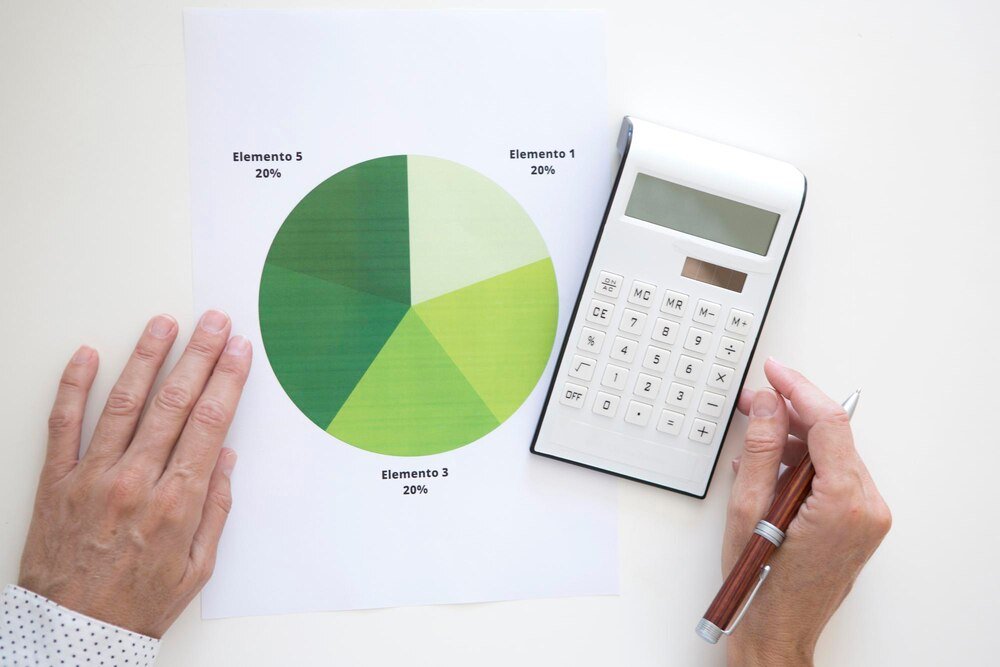
Wykres kołowy w Excelu jest jednym z najprostszych sposobów pokazania, jak dzielą się części w całości. Sprawdza się, gdy trzeba szybko zobrazować udział procentowy kategorii: wydatków, czasu, wyników ankiety czy struktury sprzedaży. Problem zaczyna się wtedy, gdy dane są źle przygotowane albo gdy wykres zostanie przeciążony zbyt wieloma elementami. Dlatego cały proces warto przejść spokojnie, krok po kroku – od przygotowania tabeli po dopracowanie szczegółów wyglądu. Poniżej znajduje się instrukcja, która prowadzi od pustego arkusza do czytelnego wykresu, który da się bez wstydu wkleić do prezentacji czy raportu.
Przygotowanie danych do wykresu kołowego
Jak powinna wyglądać tabela
Wykres kołowy w Excelu działa najlepiej, gdy dane są ustawione w prostej, krótkiej tabeli. W praktyce potrzebne są tylko dwie kolumny: nazwa kategorii i jej wartość. Im prościej, tym lepiej, bo Excel łatwiej rozpozna układ i stworzy czytelny wykres.
Przykład przejrzystej tabeli:
- Kolumna A: nazwy kategorii (np. „Czynsz”, „Jedzenie”, „Transport”, „Rozrywka”).
- Kolumna B: wartości liczbowe (np. kwoty, liczby odpowiedzi, liczba sztuk).
Warto zadbać, aby w tabeli nie było pustych wierszy w środku danych ani dodatkowych nagłówków w kilku rzędach. Excel traktuje je wtedy jako osobne elementy i wykres może wyglądać dziwnie – pojawią się puste fragmenty koła lub kategorie bez wartości.
Dobrą praktyką jest ustawienie nagłówków w pierwszym wierszu (np. w komórkach A1 i B1). Ułatwia to później wybieranie zakresu danych oraz pozwala Excelowi rozpoznać, że pierwszy wiersz zawiera etykiety, a nie wartości.
Najczęstsze błędy w danych
Najwięcej problemów przy wykresach kołowych powodują drobne błędy w tabeli, które na pierwszy rzut oka trudno zauważyć. Przykładowo, w jednej z komórek może znaleźć się spacja zamiast liczby albo tekst z literą, np. „100zł” zamiast „100”. Dla Excela to już nie jest wartość liczbowa i taka kategoria może zniknąć z wykresu lub zepsuć sumę.
Warto sprawdzić, czy wszystkie wartości w kolumnie z danymi mają taki sam format – najlepiej liczbowy (ewentualnie walutowy, jeśli pracuje się na kwotach). Mieszanie tekstu i liczb w jednej kolumnie zwykle kończy się problemami przy tworzeniu wykresu.
Kolejna rzecz to liczba kategorii. Wykres kołowy nie lubi tłoku. Jeśli w tabeli jest 15–20 różnych wierszy, koło zamieni się w „sałatkę” kolorów i wąskich kawałków nie do odczytania. W takiej sytuacji lepiej:
- połączyć najmniejsze wartości w jedną kategorię „Inne”, albo
- zastosować inny typ wykresu (np. kolumnowy).
Do wykresu kołowego najlepiej używać maksymalnie 5–7 kategorii. Powyżej tej liczby wykres przestaje być czytelny, szczególnie na wydruku lub małym ekranie.
Tworzenie podstawowego wykresu kołowego krok po kroku
Zakładając, że dane są już w dwóch kolumnach i mają nagłówki, można przejść do właściwego tworzenia wykresu. Excel w nowszych wersjach (np. 2016, 2019, 2021, Microsoft 365) działa bardzo podobnie, więc kroki są uniwersalne.
- Zaznaczyć cały zakres danych, łącznie z nagłówkami, np. od komórki A1 do B5.
- Przejść na kartę Wstawianie na górnym pasku.
- W sekcji wykresów znaleźć ikonę Wykres kołowy (zwykle symbol małego kółka podzielonego na części).
- Kliknąć strzałkę przy ikonie i wybrać podstawowy typ: Wykres kołowy (nie 3D, nie pierścieniowy – na początek zwykły kołowy).
- Excel automatycznie wstawi wykres do arkusza obok danych. Od razu pojawi się koło z kolorowymi fragmentami.
W tym momencie wykres już pokazuje poprawne dane, ale zwykle wygląda bardzo „surowo”. Nagłówek może być domyślny (coś w stylu „Wykres 1”), brak procentów, kolory losowe. To dobra baza, ale wymaga dopracowania.
Jeśli wykres wstawi się nieprawidłowo (np. pojawia się tylko jedna część koła albo wykres jest pusty), najczęściej oznacza to, że Excel źle zinterpretował zakres. Wtedy warto:
– usunąć wykres,
– ponownie zaznaczyć dane bardzo dokładnie,
– upewnić się, że zaznaczone są tylko dwie kolumny: nazwy i liczby.
Dostosowanie wyglądu wykresu
Kolory i styl wykresu
Excel automatycznie dobiera kolory, ale nie zawsze są one czytelne lub estetyczne. Przy prezentacjach albo raportach warto poświęcić chwilę na dostosowanie wyglądu, bo odbiorcy szybciej zrozumieją dane.
Po zaznaczeniu wykresu na pasku narzędzi pojawiają się specjalne karty, m.in. Projektowanie wykresu i Format (nazwy mogą się nieco różnić w zależności od wersji Excela). Można tam wybrać gotowe style, które zmieniają kolory, obramowanie i tło wykresu jednym kliknięciem. To najszybszy sposób na szybkie „odświeżenie” wyglądu.
Jeśli potrzebne jest ręczne ustawienie kolorów poszczególnych fragmentów, wystarczy kliknąć konkretny kawałek koła, a potem użyć opcji Wypełnienie kształtu. Dobrą praktyką jest stosowanie kontrastowych, ale spokojnych kolorów – unikanie bardzo jaskrawych zestawień, które męczą wzrok.
Warto też rozważyć jasne tło wykresu (np. białe) i brak zbędnych efektów 3D. Wykres kołowy w wersji płaskiej jest po prostu czytelniejszy. Efekty trójwymiarowe wyglądają efektownie tylko na pierwszy rzut oka, ale utrudniają ocenę wielkości poszczególnych kawałków.
Etykiety danych i procenty
Sam kolorowy wykres bez opisu niewiele mówi. Żeby odbiorca szybko zrozumiał, co oznacza każda część, trzeba dodać etykiety danych. Najbardziej praktyczne jest wyświetlenie nazw kategorii i wartości procentowych.
Aby dodać etykiety:
- Zaznaczyć wykres (kliknąć w koło).
- Użyć przycisku + (Elementy wykresu), który pojawia się po prawej stronie wykresu w nowszych wersjach Excela.
- Zaznaczyć opcję Etykiety danych.
Domyślnie etykiety pokażą wartości (np. kwoty). W wielu sytuacjach lepiej wyglądają procenty, bo od razu widać udział każdej kategorii. Po kliknięciu prawym przyciskiem myszy na jedną z etykiet i wybraniu opcji Formatuj etykiety danych, można zaznaczyć, co ma być wyświetlane: wartość, procent, nazwa kategorii. Najczęściej sprawdza się kombinacja „nazwa + procent”, a same liczby można pominąć, jeśli nie są kluczowe.
Trzeba jednak uważać, żeby nie przeładować wykresu tekstem. Jeśli kategorie mają długie nazwy, lepiej zostawić je w legendzie, a na samym kole pokazywać tylko procenty. W ten sposób wykres pozostaje czytelny, a legenda pełni rolę spisu kategorii.
Wykres kołowy z wyodrębnionym fragmentem
Czasem na wykresie kołowym trzeba mocniej podkreślić jedną kategorię, np. największy udział wydatków albo problematyczną pozycję w budżecie. Excel pozwala „wysunąć” wybrany kawałek koła na zewnątrz – wygląda to jakby fragment odstawał od reszty.
Aby to zrobić, wystarczy kliknąć konkretny fragment koła (tak, żeby zaznaczył się tylko ten kawałek, a nie całe koło), a następnie złapać go myszką i delikatnie przeciągnąć na zewnątrz. Fragment odsunie się od środka, tworząc efekt wyodrębnienia.
Inny sposób to użycie gotowego typu wykresu: Wykres kołowy z wyodrębnionym fragmentem. Można go wybrać już na etapie wstawiania wykresu (z listy typów kołowych) albo zmienić istniejący wykres, klikając go prawym przyciskiem i wybierając Zmień typ wykresu. Ten wariant automatycznie wysuwa wszystkie fragmenty, ale najczęściej lepiej wygląda, gdy zostanie wyodrębniony tylko jeden, konkretny kawałek.
Wyodrębniony fragment działa jak wizualne podkreślenie – wzrok odbiorcy automatycznie kieruje się właśnie tam. W raportach lub prezentacjach pozwala to prowadzić narrację: „to jest element, na który trzeba zwrócić uwagę”. Trzeba jednak zachować umiar. Jeśli na jednym wykresie wysunie się kilka fragmentów naraz, cały efekt się rozmywa.
Aktualizowanie wykresu po zmianie danych
Jedną z najpraktyczniejszych cech wykresów w Excelu jest automatyczne odświeżanie po zmianie danych. Jeśli wartości w tabeli pod wykresem zostaną zmienione (np. poprawione kwoty, dodane nowe odpowiedzi w ankiecie), wykres od razu się zaktualizuje. Nie trzeba go tworzyć od nowa.
Ważne jest tylko, aby nowe dane mieściły się w tym samym zakresie, który był pierwotnie zaznaczony. Jeśli zostanie dopisany nowy wiersz pod tabelą, a zakres wykresu go nie obejmuje, Excel go nie uwzględni. W takiej sytuacji trzeba albo:
- rozszerzyć zakres danych wykresu ręcznie (przez zaznaczenie wykresu i zmianę zakresu w ustawieniach), albo
- z góry wprowadzać dane jako tabelę Excela (Ctrl + T), co ułatwia automatyczne rozszerzanie zakresu.
Przy większych zbiorach danych wygodnie jest najpierw zamienić zakres na tabelę i dopiero na tej bazie tworzyć wykres. Każde dopisanie nowego wiersza do tabeli będzie wtedy automatycznie uwzględnione w wykresie, bez dodatkowych kliknięć.
Czego unikać przy wykresach kołowych (i kiedy wybrać inny wykres)
Wykres kołowy jest bardzo intuicyjny, ale ma swoje ograniczenia. Przede wszystkim nie nadaje się do porównywania wielu podobnych wartości. Jeśli kilka kawałków ma zbliżony rozmiar, trudno ocenić, który jest większy. W takiej sytuacji lepiej sprawdza się wykres kolumnowy lub słupkowy, gdzie różnice w wysokości słupków widać od razu.
Nie warto też używać wykresu kołowego do danych, które nie składają się na jedną całość. Przykładowo, suma wartości powinna mieć sens jako „100%” – jeśli dane tego nie spełniają (np. mieszają różne zbiory, okresy lub jednostki), wykres będzie wprowadzał w błąd.
Trzeba też uważać na:
- zbyt wiele kategorii – lepiej ograniczyć ich liczbę lub połączyć mniejsze pozycje,
- zbyt długie nazwy – przeniesienie ich do legendy porządkuje wykres,
- zbyt intensywne kolory – męczą oczy i utrudniają koncentrację na treści.
Gdy dane dotyczą zmian w czasie (np. wydatki w kolejnych miesiącach), wykres kołowy nie jest dobrym wyborem. Do takich zestawień lepiej używać wykresów liniowych lub kolumnowych. Koło służy do pokazania „jak dzieli się tort”, a nie „jak ten tort rośnie lub maleje w czasie”.
Przy zachowaniu tych kilku zasad wykres kołowy w Excelu staje się prostym i skutecznym narzędziem. Poprawnie przygotowane dane, odpowiednia liczba kategorii i czytelne etykiety sprawiają, że nawet osoba początkująca może w kilka minut stworzyć wykres, który faktycznie pomaga zrozumieć liczby.