
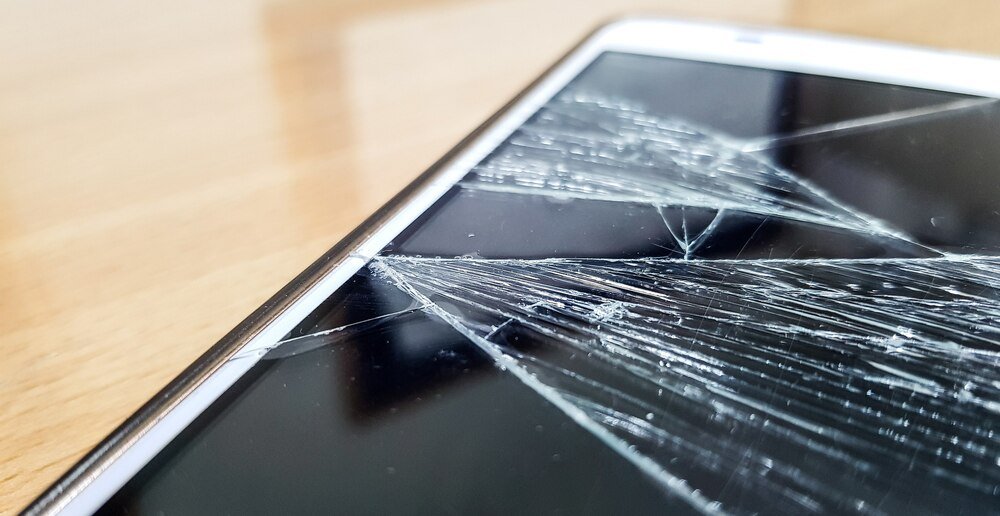
Uszkodzony ekran telefonu nie musi od razu oznaczać utraty danych ani konieczności kupna nowego sprzętu. W wielu przypadkach da się wyświetlić obraz z telefonu na komputerze i dalej z niego korzystać albo przynajmniej szybko zgrać pliki. Warunek: trzeba dobrać metodę do rodzaju uszkodzenia i tego, co jeszcze działa w telefonie. Najważniejsze jest szybkie zabezpieczenie danych i unikanie chaotycznego klikania w ciemno. Poniżej konkretne, sprawdzone sposoby krok po kroku – zarówno dla Androida, jak i iPhone’a.
Ocena uszkodzenia ekranu i przygotowanie
Na początku trzeba ustalić, co dokładnie nie działa. Inaczej podchodzi się do telefonu z popękanym, ale wciąż świecącym ekranem, a inaczej do całkowicie czarnego wyświetlacza bez reakcji dotyku. Od tego zależy, czy wystarczy zwykły kabel USB, czy będą potrzebne dodatkowe przejściówki, myszka i kombinacje z klawiaturą.
Przydaje się szybkie sprawdzenie kilku rzeczy:
- Czy ekran coś wyświetla (choćby fragmenty obrazu, przebłyski, podświetlenie)?
- Czy dotyk działa w jakiejś części ekranu (np. tylko dół, tylko prawa krawędź)?
- Czy telefon reaguje na przyciski fizyczne (power, głośność, przycisk Home)?
- Czy po podłączeniu do komputera słychać dźwięk podłączanego urządzenia / pojawia się komunikat o zaufaniu?
Najpierw warto zadbać o baterię: przy pracy z uszkodzonym ekranem lepiej podłączyć telefon do ładowarki lub komputera. Nagłe wyłączenie w trakcie kopiowania danych to proszony problem.
Jeśli choć częściowo działa dotyk lub coś widać na ekranie, sytuacja jest znacznie prostsza. Gdy ekran jest kompletnie czarny, a telefon zablokowany kodem, robi się trudniej – wtedy z reguły trzeba posiłkować się myszką przez USB OTG albo przejściówką na HDMI/MHL.
Połączenie przewodowe przez USB (Android)
Najpewniejsza i najbardziej stabilna opcja to połączenie telefonu z komputerem kablem USB i skorzystanie z programu, który wyświetli ekran urządzenia. W świecie Androida najczęściej używane są trzy rozwiązania: scrcpy, Vysor oraz firmowe tryby typu Samsung DeX.
Włączenie debugowania USB bez działającego dotyku
Duży problem pojawia się, gdy ekran jest pęknięty, dotyk nie działa, a debugowanie USB nie jest włączone. Bez tego programy typu scrcpy nie zobaczą telefonu. Da się to obejść, ale wymaga to dodatkowego sprzętu.
Najprostsza droga prowadzi przez przejściówkę USB OTG i zwykłą myszkę komputerową. Po podłączeniu do telefonu myszki przez OTG na ekranie pojawi się kursor (nawet jeśli nie ma w nim podświetlenia, kursor i tak “działa” logicznie), a przy pomocy pamięci mięśniowej często da się na ślepo włączyć potrzebne opcje. Znacznie wygodniej jest, jeśli przynajmniej część ekranu jest widoczna.
Standardowo ścieżka wygląda tak (Android, ogólnie):
- Odblokowanie telefonu kodem / wzorem przy pomocy myszki przez OTG.
- Wejście w Ustawienia → Informacje o telefonie → Numer kompilacji i stuknięcie go kilka razy, aż pojawi się tryb programisty.
- Powrót do ustawień i wejście w Opcje programistyczne.
- Włączenie Debugowania USB.
Jeśli ekran jest całkowicie martwy, a dotyk nie odpowiada, ten sposób odpada. W takiej sytuacji pozostaje HDMI/MHL (o tym dalej) lub wymiana ekranu tylko po to, by odblokować urządzenie i zgrać dane.
Programy do wyświetlania ekranu z Androida
Po włączeniu debugowania USB można przejść do komputera. Najbardziej uniwersalne narzędzie to scrcpy – darmowy program działający na Windows, macOS i Linux, który wyświetla ekran telefonu bez instalowania aplikacji po stronie telefonu.
Ogólny schemat użycia scrcpy (Windows):
- Zainstalowanie pakietu Android Platform Tools (ADB) lub pobranie gotowego archiwum scrcpy z wbudowanym ADB.
- Rozpakowanie scrcpy do folderu, np. na Pulpit.
- Podłączenie telefonu kablem USB do komputera (najlepiej oryginalnym lub dobrej jakości).
- Uruchomienie pliku scrcpy.exe – przy poprawnie działającym debugowaniu ekran telefonu powinien pojawić się w oknie na komputerze.
scrcpy pozwala sterować telefonem myszą i klawiaturą, robić zrzuty ekranu, nagrywać ekran, a przy tym jest lekki i szybki. Działa nawet przy mocno uszkodzonym wyświetlaczu – ważne, żeby system w tle się uruchamiał.
Alternatywy:
- Vysor – działa w przeglądarce Chrome lub jako osobna aplikacja; wygodny interfejs, ale w darmowej wersji ma ograniczoną jakość i reklamy.
- Samsung DeX – dla nowszych telefonów Samsunga; po podłączeniu do komputera lub monitora daje środowisko zbliżone do desktopu, bardzo wygodne do pracy na dużym ekranie.
W przypadku scrcpy i ADB na ekranie telefonu wyświetla się pytanie o zaufanie dla danego komputera. Jeśli dotyk nie działa i nie da się tego potwierdzić, połączenie nie ruszy – dlatego tak ważne jest uruchomienie debugowania i akceptacja zaufania, zanim ekran całkowicie padnie.
Rozwiązania bezprzewodowe (gdy ekran częściowo działa)
Jeśli ekran coś wyświetla i można jeszcze w miarę trafić w przyciski, warto rozważyć metody bezprzewodowe. Są mniej stabilne niż kabel, ale czasem wygodniejsze – zwłaszcza, gdy gniazdo USB w telefonie też jest w kiepskim stanie.
W systemie Android dostępne są dwie główne kategorie rozwiązań: aplikacje do zdalnego sterowania oraz wbudowane funkcje rzutowania ekranu. W pierwszym przypadku instaluje się aplikację typu TeamViewer Host, AirDroid lub podobną, loguje się na konto i steruje telefonem z poziomu przeglądarki lub programu. Minusy: wymagana wcześniejsza konfiguracja i włączenie odpowiednich uprawnień, co przy uszkodzonym ekranie jest problemem.
Sprawniej działają funkcje typu Smart View, Rzutuj ekran, Cast, które pozwalają wysłać obraz na telewizor, Chromecast albo komputer (przez odpowiednie oprogramowanie). Warunek – ekran musi działać na tyle, żeby wejść w szybkie ustawienia i włączyć rzutowanie. Potem wystarczy:
- Połączyć telefon i komputer/telewizor z tą samą siecią Wi‑Fi.
- Na telefonie rozwinąć górną belkę szybkich ustawień.
- Włączyć opcję typu Rzutuj ekran / Smart View / Cast.
- Wybrać urządzenie docelowe z listy.
Podstawowa zaleta tych metod: brak kabli. Wada: przy mocno pękniętym ekranie bardzo łatwo trafić nie tam, gdzie trzeba, a przy zablokowanym dotyku cała zabawa i tak się kończy.
iPhone – dostęp do ekranu i danych
W przypadku iPhone’a sprawa wygląda odrobinę inaczej. Apple nie udostępnia odpowiednika scrcpy, a dostęp do ekranu z poziomu Windows jest mocno ograniczony. Są jednak trzy sensowne kierunki działania.
Wyświetlanie ekranu iPhone’a na Macu
Jeśli pod ręką jest komputer Mac, można wykorzystać wbudowane możliwości systemu. Najprostsza metoda to użycie QuickTime Player. Po podłączeniu iPhone’a kablem Lightning/USB‑C do Maca, w QuickTime wybiera się „Nowe nagranie wideo”, a jako źródło – iPhone’a. Wideo nie musi być nagrywane – okno podglądu pełni wtedy funkcję zewnętrznego ekranu.
Takie rozwiązanie pozwala widzieć ekran iPhone’a, ale nie umożliwia sterowania nim z poziomu Maca. Dotyk nadal trzeba wykonywać na samym telefonie. Sprawdza się to przy pękniętym, trudno czytelnym ekranie, ale nie przy całkowitym braku dotyku.
Dostępne są też aplikacje firm trzecich, które potrafią zrzucać ekran iOS na komputer (także Windows), jednak wszystkie opierają się na tym samym – iPhone musi być odblokowany i musi dać się na nim potwierdzić zaufanie dla komputera. Bez tego system nie przepuści połączenia.
Kopia danych z iPhone’a bez patrzenia na ekran
iPhone mocno pilnuje bezpieczeństwa, dlatego przy całkowicie martwym ekranie i aktywnym kodzie blokady pole manewru jest bardzo ograniczone. Jeśli wcześniej telefon był regularnie backupowany do iCloud lub iTunes/Finder, najrozsądniejsze jest po prostu przywrócenie danych na innym urządzeniu Apple.
W sytuacji, gdy ekran coś jeszcze wyświetla, można próbować na ślepo wprowadzić kod blokady (np. licząc piksele lub posiłkując się wcześniejszym nagraniem ekranu z innego iPhone’a o tym samym modelu). To jednak ryzykowne – kilka nieudanych prób skończy się dłuższą blokadą i koniecznością połączenia z komputerem.
W przypadku iPhone’a, jeśli na urządzeniu są bardzo ważne dane, a ekran jest całkowicie martwy, najbezpieczniej jest rozważyć profesjonalny serwis. Wymiana wyświetlacza tylko po to, aby wprowadzić kod i wykonać backup, bywa tańsza i bezpieczniejsza niż kombinowanie z niepewnymi narzędziami.
Gdy ekran jest całkowicie czarny – metody awaryjne
Najtrudniejszy przypadek to sytuacja, gdy ekran jest czarny, dotyk nie działa, a telefon jest zablokowany. Dla Androida istnieje kilka obejść, ale każde z nich ma swoje „ale”. Trzeba pogodzić się z tym, że czasem bez fizycznej naprawy ekranu nie da się zrobić nic sensownego.
Użycie przejściówek HDMI / MHL
Niektóre telefony z Androidem obsługują wyprowadzenie obrazu bezpośrednio na monitor lub telewizor. Robi się to przez przejściówkę USB‑C → HDMI albo starszy standard MHL (w przypadku starszych urządzeń z microUSB). Po podłączeniu telefonu do telewizora ekran pojawia się na dużym wyświetlaczu, a do sterowania można użyć myszki przez OTG.
W praktyce taki zestaw może wyglądać tak: do telefonu wpięta przejściówka USB‑C/HDMI z dodatkowym gniazdem USB, do tego w gniazdo USB wpięty odbiornik myszki bezprzewodowej lub koncentrator USB z myszką przewodową. Obraz idzie na telewizor, a myszka pozwala poruszać się po systemie, odblokować telefon, włączyć debugowanie USB i dalej już przejść na scrcpy czy inne rozwiązanie.
Problem polega na tym, że:
- Nie każdy telefon obsługuje tryb wideo po USB‑C (tzw. DisplayPort Alt Mode).
- MHL w nowych modelach praktycznie nie istnieje – to domena starszych smartfonów.
- Czasem trzeba włączyć tryb zewnętrznego wyświetlacza w ustawieniach, co przy uszkodzonym ekranie jest trudne.
Mimo to przy modelach Samsunga, Huawei czy wybranych Xiaomi taki zestaw często działa „z pudełka” – po prostu obraz z telefonu ląduje na telewizorze bez żadnych dodatkowych kliknięć. Warto przed zakupem przejściówki sprawdzić, czy dany model telefonu obsługuje tzw. video output po USB‑C.
Jeśli HDMI/MHL nie wchodzi w grę, a telefon nie był wcześniej sparowany z komputerem i nie ma włączonego debugowania USB, pozostaje w praktyce naprawa ekranu lub skorzystanie z profesjonalnej usługi odzyskiwania danych. Wszystkie „magiczne” programy, które obiecują odblokowanie telefonu z poziomu Windows bez niczego po stronie telefonu, z reguły kończą się rozczarowaniem lub ryzykiem utraty danych.
Zabezpieczenie danych i co zrobić po odzyskaniu dostępu
Gdy uda się już wyświetlić ekran telefonu na komputerze – czy to przez scrcpy, Vysor, DeX, QuickTime, czy HDMI – pierwszym krokiem powinno być zabezpieczenie najważniejszych danych. Nie ma co odkładać tego na później, bo uszkodzony wyświetlacz lubi z dnia na dzień przestać działać całkowicie.
Najrozsądniej jest zacząć od:
- Skopiowania zdjęć i filmów (katalog DCIM, Pictures, Movies) na dysk komputera lub do chmury.
- Wyeksportowania kontaktu i notatek – albo przez konto Google/Apple, albo do plików.
- Sprawdzenia aplikacji 2FA (Google Authenticator, Microsoft Authenticator) i przeniesienia kodów na inne urządzenie.
Warto też od razu ustawić regularne kopie zapasowe w chmurze. W Androidzie – backup na koncie Google (zdjęcia, aplikacje, SMS-y), w iOS – iCloud. Dzięki temu ewentualne kolejne awarie ekranu nie będą już takie stresujące – wystarczy zalogować się na nowe urządzenie i przywrócić dane.
Na koniec, jeśli telefon ma trafić do serwisu, dobrze jest odblokować ekran (ustawić tymczasowo prostsze zabezpieczenie lub je wyłączyć), a dane w miarę możliwości zaszyfrować hasłem do konta i chmury. Po powrocie z naprawy i upewnieniu się, że wszystko działa, opłaca się wykonać świeży backup, a stare dane z komputera trzymać jako kopię bezpieczeństwa przynajmniej przez kilka tygodni.