
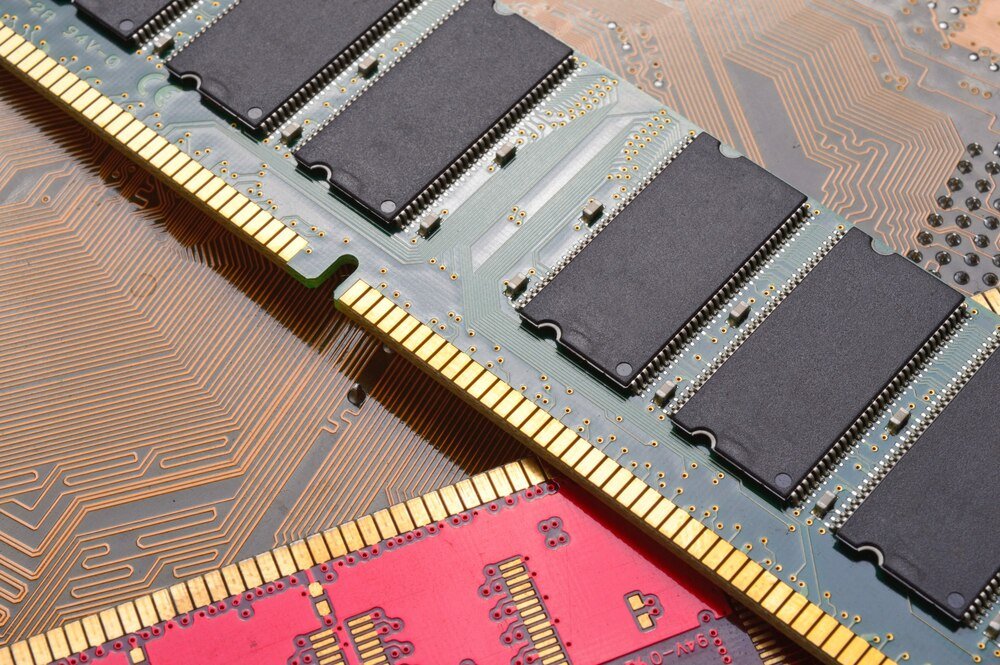
Sprawdzenie taktowania RAM w Windows wydaje się prostą sprawą – wystarczy „zajrzeć w ustawienia”. Problem zaczyna się, gdy w różnych miejscach pojawiają się różne wartości częstotliwości, a komputer potrafi sypać bluescreenami albo nagle zwalniać. Wtedy warto nie tylko zerknąć w jedno okno, ale porównać kilka źródeł i zrozumieć, co dokładnie pokazują. Ten poradnik prowadzi krok po kroku: od szybkiego podglądu w Menedżerze zadań, przez dokładne odczyty w darmowych programach, aż po ustawienia BIOS/UEFI i kwestie bezpieczeństwa oraz stabilności systemu.
Dlaczego w ogóle sprawdzać taktowanie RAM?
RAM nie działa zawsze z prędkością podaną na pudełku. O tym, z jaką częstotliwością faktycznie pracuje, decydują ustawienia BIOS/UEFI, kontroler pamięci w procesorze oraz profil XMP/DOCP/EXPO. Zdarza się, że nowe kości RAM odpalają się domyślnie na wolniejszych parametrach niż deklarowane.
Od strony bezpieczeństwa ma to znaczenie z dwóch powodów. Po pierwsze, niestabilny RAM (za wysokie taktowanie, zbyt agresywne timingi) potrafi generować błędy, które wyglądają jak problemy z systemem lub nawet złośliwym oprogramowaniem. Po drugie, niektóre luki (np. z rodziny Rowhammer) są łatwiej wykorzystywane przy błędnie ustawionej lub niestabilnej pamięci. Stabilna, poprawnie skonfigurowana pamięć to mniejsze ryzyko dziwnych, trudnych do zdiagnozowania awarii.
Najszybszy sposób: Menedżer zadań w Windows
Na początek najprostsza metoda, którą warto znać, nawet jeśli później i tak sięga się po dokładniejsze narzędzia.
- Naciśnij Ctrl + Shift + Esc, aby otworzyć Menedżer zadań.
- Przejdź do zakładki Wydajność.
- Po lewej stronie wybierz Pamięć.
- Po prawej stronie znajdź linię Szybkość (lub „Speed” w angielskiej wersji).
W tym miejscu widoczne jest aktualne taktowanie RAM w MHz, np. 3200 MHz czy 2666 MHz. Dla większości użytkowników już ta informacja wystarczy, żeby stwierdzić, czy pamięć działa z rozsądną prędkością.
Menedżer zadań ma jednak ograniczenia: nie pokazuje szczegółów takich jak timingi, liczba kanałów (single/dual), ani tego, czy działają profile XMP/EXPO. Dlatego przy poważniejszych problemach lub przy podejrzeniu niestabilności warto sięgnąć głębiej.
Dokładne parametry RAM: CPU‑Z i podobne narzędzia
Darmowe narzędzia typu CPU‑Z, HWiNFO czy Speccy pozwalają sprawdzić nie tylko częstotliwość, ale też timingi i profile zapisane w kościach RAM.
CPU‑Z – jak nie dać się zmylić „połową” częstotliwości
Po zainstalowaniu i uruchomieniu CPU‑Z należy przejść do zakładki Memory. W polu DRAM Frequency wyświetlana jest częstotliwość bazowa. Przy pamięciach DDR (czyli praktycznie wszystkich współczesnych – DDR3/DDR4/DDR5) należy pamiętać, że jest to połowa efektywnej częstotliwości.
Jeśli CPU‑Z pokazuje 1600 MHz w polu „DRAM Frequency”, pamięć pracuje efektywnie jako DDR4‑3200. Wystarczy pomnożyć tę wartość razy 2.
W tej samej zakładce widoczne są też timingi, np. CL16‑18‑18‑38. Zbyt agresywne wartości ustawione ręcznie mogą być przyczyną niestabilności, freezes czy błędów przy ładowaniu systemu. W kontekście bezpieczeństwa wygląda to później jak „niespodziewane zwiechy” czy „podejrzane crashe programów”, a źródło problemu bywa znacznie bardziej prozaiczne – pamięć.
W zakładce SPD można podejrzeć profile zapisane w module RAM – tam widać, jakie częstotliwości i timingi producent przewidział dla danej kości. Jeśli efektywna częstotliwość używana przez system (zakładka Memory) jest dużo niższa niż wartości z profilu XMP, oznacza to, że profil nie jest włączony w BIOS/UEFI.
HWiNFO – podgląd w czasie rzeczywistym
HWiNFO jest narzędziem bardziej rozbudowanym, ale przyda się, gdy trzeba obserwować zachowanie RAMu w czasie, np. podczas testów stabilności lub obciążenia. Po uruchomieniu programu i wybraniu trybu „Sensors only” można znaleźć sekcję związaną z pamięcią, gdzie widać m.in.:
- efektywną częstotliwość RAM,
- stan kontrolera pamięci,
- napięcie modułów (przy bardziej rozbudowanych konfiguracjach).
Przy komputerach używanych w firmie, do pracy z wrażliwymi danymi czy w roli serwera domowego, warto przeprowadzać okresowe obserwacje – nagłe spadki częstotliwości, dziwne skoki czy niestabilne napięcia pamięci mogą zwiastować przyszłe problemy, zanim pojawią się realne błędy i utrata danych.
BIOS/UEFI – miejsce, gdzie faktycznie ustawia się taktowanie
Windows jedynie odczytuje parametry RAM, ale to BIOS/UEFI decyduje, z jakim taktowaniem i timingami pamięć wystartuje. Dlatego przy większych rozbieżnościach między tym, co pokazują programy, a tym, co obiecuje producent RAM, trzeba zajrzeć właśnie tam.
Jak wejść do BIOS/UEFI i co tam znaleźć
Po restarcie komputera, podczas pierwszych sekund uruchamiania, należy nacisnąć klawisz Del (czasem F2, rzadziej inne – informacja zwykle pojawia się na dole ekranu startowego). W interfejsie UEFI najczęściej dostępny jest tryb „EZ/Basic” oraz „Advanced”. Warto przełączyć się na tryb zaawansowany.
Następnie trzeba odszukać zakładkę związaną z pamięcią. W zależności od producenta płyty głównej mogą to być np.:
- Ai Tweaker / Extreme Tweaker (Asus),
- OC / Overclocking (MSI),
- M.I.T. (Gigabyte),
- OC Tweaker (ASRock).
W tych sekcjach widoczne są dwa zestawy informacji:
- Aktualnie ustawione taktowanie pamięci (często jako „DRAM Frequency”),
- Lista dostępnych profili, np. XMP (Intel), DOCP (Asus pod AMD) lub EXPO (DDR5 dla Ryzenów).
W sytuacji, gdy kości są np. 3200 MHz, a BIOS pokazuje ustawione 2133 MHz, można bezpiecznie włączyć odpowiedni profil XMP/EXPO, zamiast ręcznie bawić się w podnoszenie częstotliwości. Daje to większą szansę na stabilność i eliminuje typowe błędy początkujących.
Jeżeli komputer służy do pracy z ważnymi danymi, sensownie jest trzymać się oficjalnych profili XMP/EXPO, a unikać ręcznego podkręcania RAM do granic możliwości. Wyższe taktowanie zyskuje kilka procent wydajności, ale niestabilny RAM potrafi „zjeść” ważny projekt jednym nieudanym zapisem na dysk.
Rozbieżne wartości? Jak to zinterpretować
Częsty scenariusz: Menedżer zadań pokazuje 3200 MHz, CPU‑Z 1600 MHz, BIOS coś jeszcze innego. To da się uporządkować:
- Menedżer zadań – pokazuje efektywną częstotliwość DDR (czyli już pomnożoną razy 2).
- CPU‑Z, HWiNFO (DRAM Frequency) – pokazują częstotliwość rzeczywistą, którą trzeba pomnożyć razy 2 dla porównania z opisem modułów.
- BIOS/UEFI – zwykle podaje od razu wartość efektywną (np. DDR4‑3200).
Jeśli w każdym z tych miejsc wartości są spójne po uwzględnieniu przeliczników, wszystko jest w porządku. Jeżeli natomiast w BIOSie ustawione jest np. DDR4‑3600, a CPU‑Z pod obciążeniem czasami zgłasza znacznie niższą DRAM Frequency, może to świadczyć o problemie z kontrolerem pamięci, zbyt niskim napięciu lub przegrzewaniu się komponentów.
Taktowanie RAM a stabilność i bezpieczeństwo systemu
Wysokie taktowanie RAM może przyspieszyć działanie systemu, ale tylko pod warunkiem, że jest stabilne. Niestabilny RAM to ryzyko:
- niewyjaśnionych restartów i bluescreenów,
- uszkodzenia plików przy zapisie (szczególnie baz danych, projektów, maszyn wirtualnych),
- błędów w działaniu oprogramowania zabezpieczającego (antywirus, backup).
W praktyce, gdy komputer zachowuje się „podejrzanie”, a skany antywirusa nic nie znajdują, warto obok logów systemowych przejrzeć takty i timingi RAM. Zbyt agresywne ustawienia, nawet jeśli przechodzą krótki test, mogą sypać błędami po kilku godzinach pracy pod obciążeniem.
Testowanie RAM po zmianie taktowania
Po każdej istotnej zmianie – włączeniu XMP/EXPO, ręcznym podniesieniu częstotliwości lub zmianie timingów – warto przetestować pamięć. Popularne, darmowe narzędzia:
- MemTest86 – bootowane z pendrive, test przed załadowaniem systemu,
- memtest64 – test w Windows, dobry do wstępnej weryfikacji,
- wbudowane narzędzie Diagnostyka pamięci systemu Windows (mniej dokładne, ale łatwo dostępne).
Dopiero po kilku pełnych przebiegach testów bez błędów można uznać, że konfiguracja jest w miarę bezpieczna. Przy komputerze, który przechowuje krytyczne dane, rozsądnie jest pozostać przy ustawieniach wyraźnie poniżej granicy możliwości sprzętu.
Na co uważać przy „tuningowaniu” RAM
Początkujący użytkownicy często chcą od razu wycisnąć z RAM maksimum. Warto mieć z tyłu głowy kilka zasad:
- Najpierw stabilność, potem wydajność – komputer, który nie gubi danych, jest ważniejszy niż dodatkowe 3 FPS w grze.
- Nie każdy procesor i kontroler pamięci „pociągnie” RAM na maksymalnym deklarowanym taktowaniu, szczególnie przy pełnym obsadzeniu wszystkich slotów.
- Mieszanie różnych zestawów RAM (inne kości, inne pojemności, inni producenci) często kończy się obniżeniem taktowania do najniższego wspólnego mianownika lub pogorszeniem stabilności.
- Podnoszenie napięcia RAM wymaga sensownego chłodzenia i świadomości ryzyka – od tego miejsca mówimy już o typowym OC, a nie o zwykłej konfiguracji.
W kontekście bezpieczeństwa warto traktować zbyt „wyżyłowane” ustawienia RAM jak potencjalne źródło błędów, które ciężko po latach odtworzyć. Raz błędnie zapisany plik kopii zapasowej może wyjść na jaw dopiero przy przywracaniu danych.
Podsumowanie – jak podejść do sprawdzania taktowania RAM w praktyce
Najwygodniej zacząć od Menedżera zadań, żeby szybko zobaczyć, z jaką prędkością RAM działa na co dzień. Potem warto zweryfikować szczegóły w CPU‑Z lub HWiNFO, sprawdzić DRAM Frequency, timingi oraz profile w zakładce SPD. Ostateczna kontrola odbywa się w BIOS/UEFI, gdzie rzeczywiście ustawiane jest taktowanie i włączane są profile XMP/EXPO.
Dopiero komplet tych informacji daje pełen obraz: czy RAM działa tak, jak powinien według specyfikacji, czy nie jest przypadkiem „zdławiony” zbyt niskim taktowaniem, albo odwrotnie – przetaktowany do poziomu, który może zagrażać stabilności i bezpieczeństwu danych. W codziennej praktyce dobrze jest traktować pamięć RAM nie tylko jako element wpływający na wydajność, ale też jako kluczowy składnik stabilności całego systemu.